

QA için Docker: Acısız Container'lar
Mülakatlarda Docker giderek daha sık soruluyor. DevOps seviyesinde değil — ama 'test ortamını ayağa kaldır' ve 'testler neden CI'da patlıyor da lokalde patlamıyor' seviyesinde. Bir QA'in gerçekten bilmesi gereken her şeyi ele aldım: docker run'dan, veritabanı ve API içeren docker-compose'a kadar. Örneklerle ve mülakat sorularıyla.
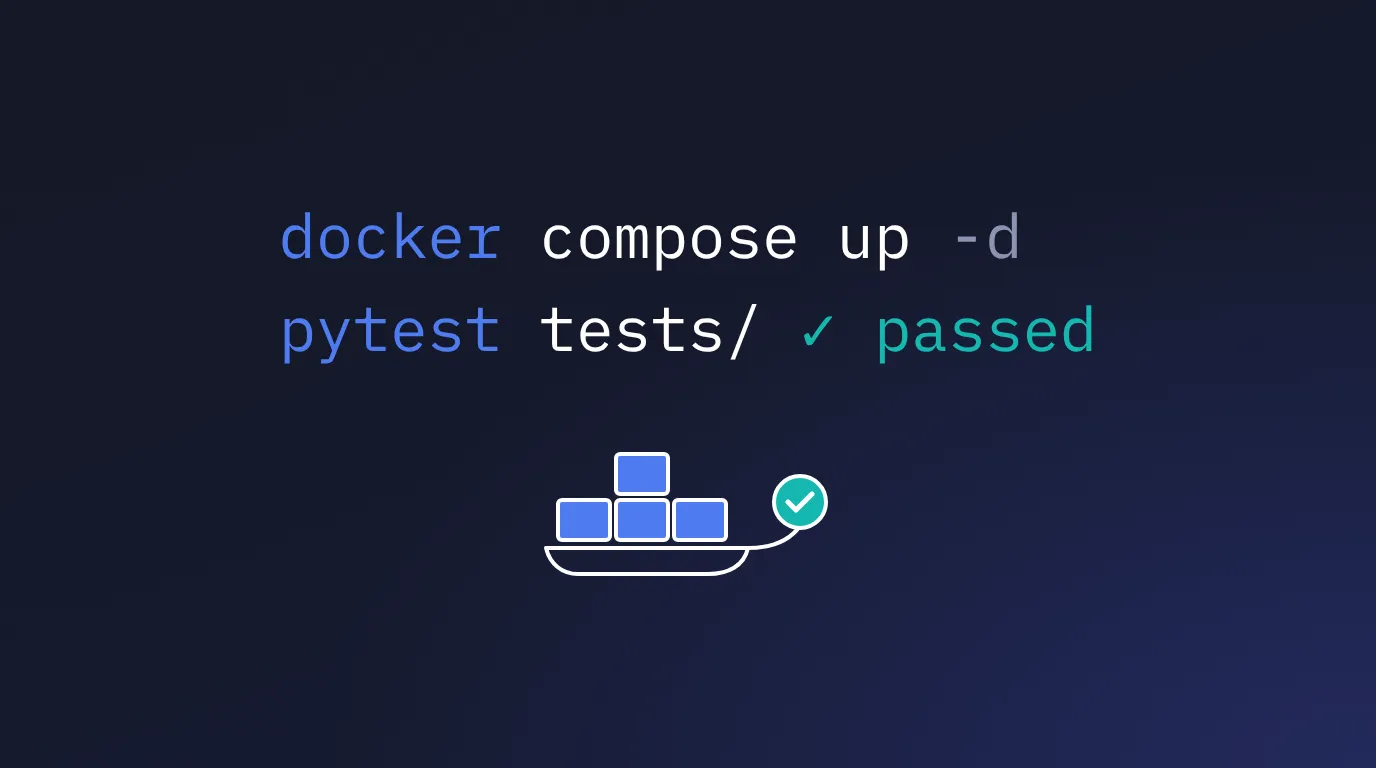
- Bir sandık tekneye konur: image'dan başlatılmış bir container.
- İkinci aynı sandık: tek bir image'dan istediğin kadar aynı container çıkar.
- Üçüncü sandık: her testçi ve her CI koşusu için aynı ortam.
- Tekne açılır: container'lar her makinede aynı şekilde çalışır.
- Yeşil onay: testler temiz ve tekrarlanabilir bir ortamda geçti.
Bir QA’in Docker hakkında bilmesi gereken her şey — gereksiz DevOps olmadan, gerçek görevlerle
QA’in Docker’a Ne İhtiyacı Var?
Çünkü «bende her şey çalışıyor» bir bug raporu değil, bir yardım çığlığıdır.
İşte gerçek bir durum. Test mühendisi otomasyon testlerini kendi makinesinde çalıştırıyor — her şey yeşil. CI’a push’luyor — üç test kırmızı. Araştırmaya başlıyor: kendi makinesinde PostgreSQL 15 var, CI’da ise PostgreSQL 14. Kendi makinesinde Node.js 20, CI’da 18. Kendi makinesinde Redis çalışıyor, CI’da çalışmıyor. Test yapmak yerine yarım gününü ortamı debug etmeye harcadı.
Testler Docker’da çalışsaydı bu sorun olmazdı. Container her yerde aynıdır: laptop’ta, CI’da, iş arkadaşınızın makinesinde. Ana fikir de tam olarak bu.
QA’in Docker’a dört şey için ihtiyacı var:
| # | Ne için | Örnek |
|---|---|---|
| 1 | Aynı ortam | Lokalde, CI’da, iş arkadaşınızda — her şeyin aynı versiyonu |
| 2 | Bağımlılıkları hızlıca başlatma | Testler için veritabanı mı lazım? docker run postgres — 5 saniye |
| 3 | İzolasyon | Test suite’i sisteminizi bozmaz, container’ı da iz bırakmadan silebilirsiniz |
| 4 | Bug’ları yeniden üretme | «Bug sadece production’da» — aynı container’ı ayağa kaldırın ve kontrol edin |
Docker Nedir (Basit Bir Dille)
Pizza sipariş ettiğinizi düşünün. Size bir kutu getirdiler, içinde hazır pizza var. Mutfakta hangi fırının olduğunu, unun hangi marka olduğunu, hamurun tarifini bilmenize gerek yok. Kutuyu açıyorsunuz — ve yiyorsunuz.
Docker da aynı şekilde çalışır. PostgreSQL, Node.js, Redis ve 15 bağımlılığı daha kendi makinenize kurmak yerine, bunların hepsinin zaten kurulu ve ayarlı olduğu bir container çalıştırırsınız. Container, içinde hazır uygulama olan bir kutudur.
Üç temel kavram:
- Image (imaj) — tarif. Container’ın içinde ne olduğunun tanımı. Bir kez indirilir.
- Container — image’ın çalışan bir örneği. Çalışan bir program gibi.
- Dockerfile — image oluşturma talimatı. Komutlar içeren bir metin dosyası.
Benzetme: image bir sınıftır (class), container ise bir nesnedir (sınıfın bir örneği). Tek bir image’dan 10 container çalıştırabilirsiniz.
Docker Kurulumu
Windows
Docker Desktop’ı indirip kurun. Kurulumdan sonra sistem tepsisinde bir balina ikonu belirir. Balina mutluysa — Docker çalışıyor demektir.
macOS
Yine Docker Desktop. İndir → Applications’a sürükle → çalıştır.
Linux
sudo apt-get update
sudo apt-get install docker.io docker-compose-v2
sudo usermod -aG docker $USER
Kurulumdan sonra oturumu kapatıp tekrar açın ve kontrol edin:
docker --version
Docker version 27.x.x gibi bir şey görüyorsanız — her şey çalışıyor.
docker run — İlk Container’ı Çalıştırıyoruz
Basit olandan başlayalım. PostgreSQL’i çalıştıralım:
docker run --name test-db -e POSTGRES_PASSWORD=secret -p 5432:5432 -d postgres:16
Parça parça inceleyelim:
| Parça | Ne yapar |
|---|---|
docker run |
Container oluşturur ve çalıştırır |
--name test-db |
Container’a isim verir (ID’yi ezberlememek için) |
-e POSTGRES_PASSWORD=secret |
Ortam değişkeni (veritabanı şifresi) |
-p 5432:5432 |
Port yönlendirme: host_portu:container_portu |
-d |
Arka planda çalıştırır (detached) |
postgres:16 |
Image ve versiyon |
5 saniye sonra çalışan bir PostgreSQL’iniz var. DBeaver, pgAdmin veya testleriniz üzerinden bağlanın — localhost:5432, kullanıcı postgres, şifre secret.
Tuzak: -p 5432:5432 — soldaki port sizin makinenizdeki porttur. 5432 zaten doluysa (lokalde Postgres kuruluysa), -p 5433:5432 kullanın. localhost:5433’e bağlanırsınız, container’ın içinde ise port yine 5432’dir.
Temel Docker Komutları
İşte bilmeniz gereken minimum:
Container Yaşam Döngüsü
docker run -d --name my-app nginx
docker ps
docker stop my-app
docker start my-app
docker restart my-app
docker rm my-app
docker rm -f my-app
| Komut | Ne yapar |
|---|---|
docker run |
Container oluşturur + çalıştırır |
docker ps |
Çalışan container’ların listesi |
docker ps -a |
Tüm container’ların listesi (durdurulmuş olanlar dahil) |
docker stop |
Container’ı durdurur |
docker start |
Durdurulmuş container’ı başlatır |
docker rm |
Container’ı siler |
docker rm -f |
Zorla siler (çalışıyor olsa bile) |
Image’larla Çalışma
docker images
docker pull nginx:latest
docker rmi nginx:latest
| Komut | Ne yapar |
|---|---|
docker images |
İndirilmiş image’ların listesi |
docker pull |
Image indirir |
docker rmi |
Image’ı siler |
Debug
docker logs my-app
docker logs -f my-app
docker exec -it my-app bash
docker inspect my-app
| Komut | Ne yapar |
|---|---|
docker logs |
Container’ın loglarını gösterir |
docker logs -f |
Logları gerçek zamanlı takip eder (tail -f gibi) |
docker exec -it ... bash |
Container’ın içine girer |
docker inspect |
Container hakkında ayrıntılı bilgi (ağ, portlar, değişkenler) |
Mülakat sorusu: «CI’daki testler veritabanına connection refused hatasıyla patlıyor. Nasıl debug edersin?»
Cevap: docker ps — veritabanı container’ının çalıştığından emin olun. docker logs <isim> — başlangıçta hata olup olmadığını kontrol edin. docker inspect <isim> — container’ın hangi portta ve hangi ağda olduğunu kontrol edin. Sık rastlanan sebep: uygulama container’ı ile veritabanı container’ı farklı Docker ağlarındadır.
Dockerfile — Kendi Image’ımızı Oluşturuyoruz
QA için bu, testleri içeren bir image oluşturmak gerektiğinde gündeme gelir. Örneğin Selenium testlerini CI’da çalıştırmak için bir container’a paketlemek.
Yapı
FROM python:3.12-slim

WORKDIR /app

COPY requirements.txt .
RUN pip install --no-cache-dir -r requirements.txt

COPY . .

CMD ["pytest", "--tb=short", "-v"]
İnceleme:
| Talimat | Ne yapar |
|---|---|
FROM |
Temel image (neyin üzerine inşa ettiğimiz) |
WORKDIR |
Container içindeki çalışma dizini |
COPY |
Dosyaları host’tan container’a kopyalar |
RUN |
Image build edilirken komut çalıştırır |
CMD |
Container başlatıldığında çalışan varsayılan komut |
Build Edip Çalıştırıyoruz
docker build -t my-tests .
docker run my-tests
-t my-tests — image’a bir tag (isim) veriyoruz. Nokta . — build context’i (Dockerfile’ın bulunduğu mevcut klasör).
Dockerfile’da Sık Yapılan Hatalar
1. Bağımlılıkları kurmadan önce COPY:
# ❌ Kötü — koddaki her değişiklik bağımlılıkları yeniden kurar
COPY . .
RUN pip install -r requirements.txt

# ✅ İyi — bağımlılıklar cache'lenir
COPY requirements.txt .
RUN pip install -r requirements.txt
COPY . .
Docker katmanları (layer) cache’ler. requirements.txt değişmediyse pip install yeniden çalıştırılmaz. Ama önce tüm kodu kopyalarsanız, tek bir dosyadaki herhangi bir değişiklik cache’i geçersiz kılar.
2. Belirli bir versiyon yerine latest kullanmak:
# ❌ Bugün Python 3.12, yarın 3.13 — testler bozuldu
FROM python:latest

# ✅ Sabitlenmiş versiyon
FROM python:3.12-slim
Docker Compose — Ortamın Tamamını Ayağa Kaldırıyoruz
docker run tek bir container demektir. Ama test için genellikle birkaç tane gerekir: veritabanı, API, cache, kuyruk. Her birini elle çalıştırmak işkencedir. Docker Compose her şeyi tek bir dosyada tanımlamanıza ve tek komutla ayağa kaldırmanıza olanak tanır.
Örnek: API + PostgreSQL + Redis
services:
  db:
    image: postgres:16
    environment:
      POSTGRES_DB: testdb
      POSTGRES_USER: tester
      POSTGRES_PASSWORD: secret
    ports:
      - "5432:5432"
    healthcheck:
      test: ["CMD-SHELL", "pg_isready -U tester -d testdb"]
      interval: 5s
      timeout: 3s
      retries: 5

  redis:
    image: redis:7-alpine
    ports:
      - "6379:6379"

  api:
    image: myapp/api:latest
    ports:
      - "8080:8080"
    environment:
      DATABASE_URL: postgresql://tester:secret@db:5432/testdb
      REDIS_URL: redis://redis:6379
    depends_on:
      db:
        condition: service_healthy
      redis:
        condition: service_started
Birkaç şeye dikkat edin:
-
db,redis,api— servis isimleri. Bunlar aynı zamanda Docker ağı içinde DNS ismi olarak çalışır. API veritabanınalocalhost:5432üzerinden değil,db:5432adresi üzerinden erişir. -
depends_on— başlatma sırası. API ancak veritabanı healthy olduktan (healthcheck’i geçtikten) sonra başlar. -
healthcheck— servisin gerçekten bağlantı kabul etmeye hazır olduğunun kontrolü. Bu olmadandepends_onservisin hazır olmasını değil, sadece container’ın başlamasını bekler.
Docker Compose Komutları
docker compose up -d
docker compose ps
docker compose logs api
docker compose logs -f
docker compose down
docker compose down -v
| Komut | Ne yapar |
|---|---|
up -d |
Her şeyi arka planda ayağa kaldırır |
ps |
Tüm servislerin durumu |
logs <servis> |
Belirli bir servisin logları |
down |
Container’ları durdurur ve siler |
down -v |
Aynısı + volume’ları (verileri) siler |
Tuzak: docker compose down volume’ları silmez. Testler veritabanına çöp veri yazdıysa, bir sonraki up’ta veriler yerinde durur. Temiz bir başlangıç için down -v kullanın.
Volumes — Container’dan Daha Uzun Yaşayan Veriler
Container tek kullanımlık bir şeydir. Container’ı sildiniz — içindeki veriler gitti. Volume’lar bu sorunu çözer.
services:
  db:
    image: postgres:16
    volumes:
      - db-data:/var/lib/postgresql/data
      - ./init.sql:/docker-entrypoint-initdb.d/init.sql

volumes:
  db-data:
Burada iki farklı bağlama var:
db-data:/var/lib/...— isimlendirilmiş (named) volume. Docker onu kendisi yönetir. Veritabanı verileri yeniden başlatmalar arasında korunur../init.sql:/docker-entrypoint-initdb.d/init.sql— bind mount. Host’taki dosya container’ın içine mount edilir. PostgreSQL ilk çalıştırmadadocker-entrypoint-initdb.diçindeki SQL dosyalarını otomatik olarak çalıştırır.
Hangisi ne zaman kullanılır:
| Tip | Ne zaman |
|---|---|
| Named volume | Veritabanı verileri, cache — Docker’ın kendisinin yönettiği şeyler |
| Bind mount | Config’ler, init script’leri, kaynak kod — host’ta sizin düzenlediğiniz şeyler |
Testler için Docker: Pratik Senaryolar
Senaryo 1: Başlangıç Verileriyle Test Veritabanı
init.sql dosyasını oluşturun:
CREATE TABLE users (
    id SERIAL PRIMARY KEY,
    name VARCHAR(100) NOT NULL,
    email VARCHAR(100) UNIQUE NOT NULL,
    created_at TIMESTAMP DEFAULT NOW()
);

INSERT INTO users (name, email) VALUES
    ('Atajan', 'atajan@test.com'),
    ('Maria', 'maria@test.com'),
    ('John', 'john@test.com');
Ve docker-compose.yml:
services:
  test-db:
    image: postgres:16
    environment:
      POSTGRES_DB: testdb
      POSTGRES_USER: tester
      POSTGRES_PASSWORD: secret
    ports:
      - "5432:5432"
    volumes:
      - ./init.sql:/docker-entrypoint-initdb.d/init.sql
docker compose up -d
5 saniye sonra test verileriyle dolu bir veritabanınız var. Testlerden localhost:5432’ye bağlanıyorsunuz — ve çalışıyorsunuz. Testlerden sonra — docker compose down -v — ve her şey tertemiz.
Senaryo 2: Container İçinde Selenium Testleri
services:
  chrome:
    image: selenium/standalone-chrome:latest
    ports:
      - "4444:4444"
      - "7900:7900"
    shm_size: "2g"

  tests:
    build: .
    depends_on:
      - chrome
    environment:
      SELENIUM_URL: http://chrome:4444/wd/hub
shm_size: "2g" — önemli bir ayrıntı. Container içindeki Chrome shared memory kullanır ve varsayılan 64MB yetmez. Bu parametre olmadan testler anlaşılmaz hatalarla patlar. 7900 portu VNC’dir; bağlanıp tarayıcının ne yaptığını izleyebilirsiniz.
Senaryo 3: Eksiksiz Test Ortamı
services:
  db:
    image: postgres:16
    environment:
      POSTGRES_DB: appdb
      POSTGRES_USER: app
      POSTGRES_PASSWORD: secret
    healthcheck:
      test: ["CMD-SHELL", "pg_isready -U app -d appdb"]
      interval: 5s
      timeout: 3s
      retries: 5

  api:
    build: ./backend
    ports:
      - "8080:8080"
    environment:
      DATABASE_URL: postgresql://app:secret@db:5432/appdb
    depends_on:
      db:
        condition: service_healthy

  frontend:
    build: ./frontend
    ports:
      - "3000:3000"
    environment:
      API_URL: http://api:8080

  tests:
    build: ./tests
    depends_on:
      - api
      - frontend
    environment:
      BASE_URL: http://frontend:3000
      API_URL: http://api:8080
Tek bir komut, docker compose up --abort-on-container-exit tests — ve tüm ortam ayağa kalkar, testler koşar, her şey durur. --abort-on-container-exit flag’i, tests container’ı sonlandığında tüm servisleri kapatır.
Networking — Container’lar Birbirini Neden Görür (ya da Görmez)
Bu, sorunların en sık kaynağıdır. Bir kere ve tamamen çözelim.
Kural 1: Aynı docker-compose.yml içindeki container’lar birbirini servis ismiyle görür. API veritabanına localhost:5432 üzerinden değil, db:5432 adresi üzerinden erişir.
Kural 2: Container içindeki localhost sizin makineniz değil, container’ın kendisidir. Container’daki API localhost:5432’ye gidiyorsa, Postgres’i komşu container’da değil, kendi içinde arıyordur.
Kural 3: -p ile açılan portlar sadece host’tan erişim için gereklidir. Container’lar kendi aralarında port yönlendirmesi olmadan iç ağ üzerinden haberleşir.
┌─────────────────────────────────────────┐
│              Docker Network             │
│                                         │
│  ┌─────────┐         ┌─────────┐       │
│  │   api   │───5432──│   db    │       │
│  │  :8080  │         │  :5432  │       │
│  └────┬────┘         └─────────┘       │
│       │                                 │
└───────┼─────────────────────────────────┘
        │ -p 8080:8080
        │
   ┌────┴────┐
   │  Host   │  ← sizin laptop'unuz
   │  :8080  │
   └─────────┘
Mülakat sorusu: «Testler veritabanına localhost:5432 üzerinden bağlanıyor ama connection refused alıyor. Veritabanı container’ı çalışıyor. Sorun ne?»
Cevap: testler de container içindeyse — localhost yerine servis ismini (db:5432) kullanmak gerekir. Testler host’taysa — portun yönlendirildiğinden (-p 5432:5432) emin olmak gerekir.
Ortam Değişkenleri ve .env
Şifreleri ve URL’leri docker-compose.yml içine hardcode etmeyin. .env kullanın:
# .env
POSTGRES_USER=tester
POSTGRES_PASSWORD=secret
POSTGRES_DB=testdb
API_PORT=8080
services:
  db:
    image: postgres:16
    environment:
      POSTGRES_USER: ${POSTGRES_USER}
      POSTGRES_PASSWORD: ${POSTGRES_PASSWORD}
      POSTGRES_DB: ${POSTGRES_DB}
    ports:
      - "${DB_PORT:-5432}:5432"
${DB_PORT:-5432} — DB_PORT tanımlı değilse 5432 kullanılır. CI’da değeri ezmek (override) için kullanışlıdır.
Docker Compose, mevcut dizindeki .env dosyasını otomatik olarak alır. Ayrıca bir şey belirtmenize gerek yok.
CI/CD’de Docker
CI’da Docker sürekli kullanılır. Tipik bir pipeline:
# .github/workflows/tests.yml (GitHub Actions)
name: Tests
on: [push, pull_request]

jobs:
  test:
    runs-on: ubuntu-latest
    steps:
      - uses: actions/checkout@v4

      - name: Start services
        run: docker compose up -d

      - name: Wait for DB
        run: |
          until docker compose exec db pg_isready -U tester; do
            sleep 2
          done

      - name: Run tests
        run: docker compose run tests

      - name: Cleanup
        if: always()
        run: docker compose down -v
Kilit noktalar:
- Cleanup adımındaki
if: always()— testler patlasa bile container’lar durdurulur - Veritabanının hazır olmasını beklemek —
depends_on, Postgres’in bağlantı kabul ettiğini garanti etmez docker compose run teststek kullanımlık bir container çalıştırır — işini yapar ve durur
Gerçek Mülakatlardan Sorular
Soru 1: «Lokalde çalışıyor ama CI’da çalışmıyor»
Testler localhost:8080’deki API’yi kullanıyor. Lokalde her şey çalışıyor. CI’da (GitHub Actions) — connection refused. Docker Compose aynı. Sorun ne olabilir?
Cevap: lokalde testler host üzerinde çalışır ve -p ile yönlendirilmiş porta gider. CI’da testler büyük ihtimalle container içinde çalışıyordur — localhost:8080 yerine servis ismini (api:8080) kullanmak gerekir. Ya da testleri, ağın ortak olduğu docker compose run üzerinden çalıştırmak gerekir.
Soru 2: «Testler birbirini etkiliyor»
Testler tek tek yeşil, birlikte ise patlıyor. Bir test test@test.com e-postasıyla kullanıcı oluşturuyor, bir diğeri de aynısını yapıyor. Sırayla çalıştırıldığında ikincisi unique constraint violation alıyor. Docker ile nasıl düzeltilir?
Cevap: her test setinden önce temiz bir veritabanı ayağa kaldırmak. Çalıştırmadan önce docker compose down -v && docker compose up -d. Ya da transaction kullanmak — her test bir transaction’a sarılır ve sonunda ROLLBACK yapar. Docker çözümü daha «kaba» ama güvenilirdir.
Soru 3: «Container başlıyor ama servis cevap vermiyor»
docker compose up -dbaşarıyla tamamlandı,docker compose pstüm container’ları running gösteriyor. Ama API 502 döndürüyor. Nasıl debug edersin?
Cevap:
docker compose logs api— API loglarına bakmakdocker compose logs db— belki veritabanı başlamamıştırdocker compose exec api curl localhost:8080/health— API’nin içeriden cevap verdiğini kontrol etmek- Healthcheck’i kontrol etmek — container running olabilir ama healthy olmayabilir
docker inspect— ağı ve portları kontrol etmek
Soru 4: «Bu docker-compose.yml’ın ne yaptığını açıkla»
Mülakatçı bir dosya gösterir ve her satırı açıklamanızı ister. Mülakatlarda sık görülen bir format — gerçekten anlıyor musunuz yoksa komutları mı ezberlediniz, onu kontrol ederler.
Bunun için şunları anlamak gerekir:
services,volumes,networksnedirdepends_onne işe yarar ve sınırlamaları nelerdirbuildileimagearasındaki farkhealthcheckne yapardocker compose downkomutunda-vneden kullanılır
Soru 5: «Test ortamı için bir docker-compose.yml yaz»
Gerekenler: PostgreSQL, Redis, backend (
myapp/api:v2image’ı), testlerin çalıştırılması (./testsklasörü, Dockerfile zaten var). Testler, API ve veritabanı hazır olduktan sonra çalışmalı.
services:
  db:
    image: postgres:16
    environment:
      POSTGRES_DB: testdb
      POSTGRES_USER: tester
      POSTGRES_PASSWORD: secret
    healthcheck:
      test: ["CMD-SHELL", "pg_isready -U tester -d testdb"]
      interval: 5s
      timeout: 3s
      retries: 5

  redis:
    image: redis:7-alpine
    healthcheck:
      test: ["CMD", "redis-cli", "ping"]
      interval: 5s
      timeout: 3s
      retries: 5

  api:
    image: myapp/api:v2
    environment:
      DATABASE_URL: postgresql://tester:secret@db:5432/testdb
      REDIS_URL: redis://redis:6379
    depends_on:
      db:
        condition: service_healthy
      redis:
        condition: service_healthy
    healthcheck:
      test: ["CMD", "curl", "-f", "http://localhost:8080/health"]
      interval: 10s
      timeout: 5s
      retries: 5

  tests:
    build: ./tests
    environment:
      API_URL: http://api:8080
      DB_URL: postgresql://tester:secret@db:5432/testdb
    depends_on:
      api:
        condition: service_healthy
Adayların Takıldığı 5 Tuzak
1. Container içindeki localhost ≠ sizin makineniz.
Container’ın içinde localhost container’ın kendisidir. Komşu container’a ulaşmak için servis ismini kullanın. Host’a ulaşmak için — host.docker.internal (Docker Desktop) veya --network host.
2. depends_on servisin hazır olmasını beklemez.
depends_on içerideki uygulamanın hazır olmasını değil, sadece container’ın başlamasını bekler. PostgreSQL’in ayağa kalkması 10 saniye sürebilir, depends_on ise bağımlı container’ı hemen serbest bırakır. condition: service_healthy + healthcheck kullanın.
3. Container içindeki veriler geçicidir.
Container’ı sildiniz — verileri kaybettiniz. Saklamak için volume kullanın. Testler için bu genellikle bir artıdır (temiz başlangıç), ama migration’ları olan test veritabanlarında bunu bilmek gerekir.
4. docker compose down ile docker compose down -v arasındaki fark.
-v olmadan volume’lar korunur. -v ile — silinir. Testler veritabanını kirlettiyse ve siz -v’yi unuttuysanız, bir sonraki koşu kirli veriler yüzünden patlayabilir.
5. Dockerfile’da CMD ile ENTRYPOINT arasındaki fark.
CMD — docker run sırasında ezilebilir (override). ENTRYPOINT — ezilemez (daha doğrusu, daha zordur). Testler için genellikle CMD kullanılır — belirli bir testi çalıştırabilmek için: docker run my-tests pytest tests/test_login.py.
Kontrol Listesi: Mülakattan Önce Bilinmesi Gerekenler
- Kavramlar: image vs container, Dockerfile, Docker Compose
- Komutlar:
run,ps,stop,rm,logs,exec,build - Dockerfile: FROM, COPY, RUN, CMD, WORKDIR — ve cache için katmanların sırası
- Docker Compose: services, ports, environment, volumes, depends_on, healthcheck
- Networking:
localhostcontainer’lar arasında neden çalışmaz, DNS olarak servis isimleri - Volumes: named volume vs bind mount,
downkomutunda-vneden kullanılır - CI/CD: Docker «bende çalışıyor» sorununu nasıl çözer, servislerin hazır olmasını beklemek
- Debug:
logs,exec,inspect— üç ana araç
Bu, QA mülakatlarının %90’ı için yeterlidir. Kubernetes, Docker Swarm veya multi-stage build bilmenize gerek yok — orası artık DevOps’un alanı.
Faydalı Kaynaklar
- Docker Getting Started — resmi tutorial. İyi yapılandırılmış, örnekli.
- Play with Docker — tarayıcıda çalışan bir sandbox. Hiçbir şey kurmanıza gerek yok — Docker doğrudan tarayıcıda.
- Docker Compose documentation — docker-compose.yml için başvuru kaynağı.
- Awesome Docker — özenle derlenmiş kaynak listesi.
Pratik ödevler içeren test kursu — annayev.com adresinde ücretsiz (English, Русский, Türkçe).
Faydalı olduysa beğenmeyi unutmayın. Test mühendisi olarak günlük işinizde Docker kullanıyor musunuz? En sık karşılaştığınız senaryoları yorumlarda anlatın.