

QA için Ağ ve Web Temelleri: Mülakatlarda Gerçekten Ne Soruluyor
«Bir URL yazıp Enter'a bastığınızda ne olur?» — QA mülakatlarının klasik sorusu. Cevabı adım adım ele aldım: DNS, TCP, TLS, HTTP, cookie'ler, cache, CORS ve DevTools'taki Network sekmesi. Çalıştırabileceğiniz komutlarla ve mülakat sorularıyla.
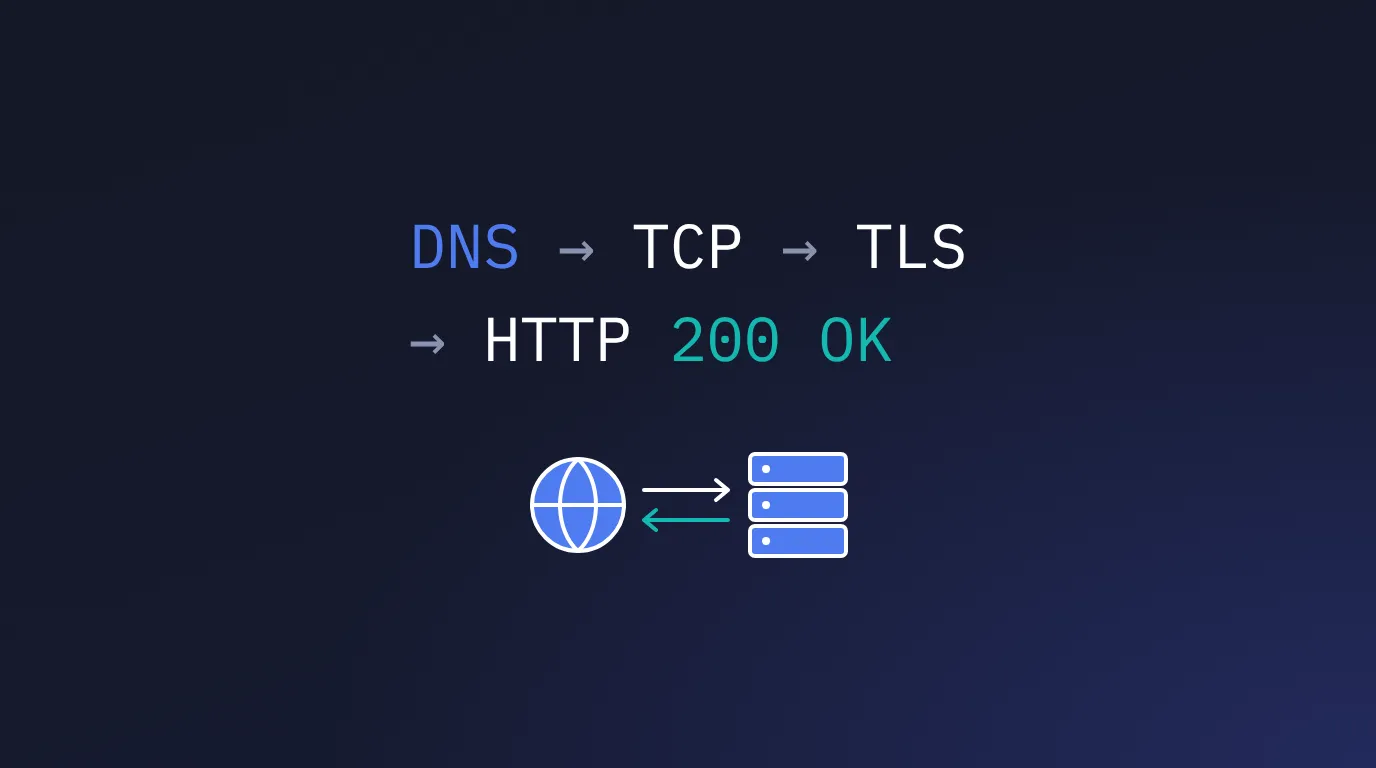
- Testçi terminale bir istek yazar, örneğin URL ile curl.
- DNS: isim sorgulanır ve sunucunun IP adresine çevrilir.
- TCP: sunucuyla bağlantı kurulur.
- TLS: bağlantı şifrelenir; kilit HTTPS demek.
- Sunucu isteği işler ve 200 OK döner; başparmak havada.
Web nasıl çalışır — adresi yazmaktan sayfanın çizilmesine kadar ve bir test mühendisi her adımı nereden görebilir
QA Neden Ağ Konusunu Bilsin ki?
Çünkü tarayıcıdaki buton ile sunucudaki kod arasında uzun bir yol var. Ve bu yol çok farklı yerlerde bozulur.
İşte tipik bir durum. Test mühendisi bir bug açıyor: «site açılmıyor». Geliştirici açıyor — onda her şey çalışıyor. Bug «yeniden üretilemiyor» notuyla kapatılıyor. Ertesi gün aynı şey. Sebep her şey olabilir: test mühendisinin hosts dosyasında eski bir kayıt kalmıştır, test ortamında sertifikanın süresi dolmuştur, tarayıcı sayfayı cache’ten gösteriyordur. Bu sebeplerin hiçbiri uygulamanın kodunda değil. Ağı anlayan bir test mühendisi ise farklı yazar: «GET /api/cart request’i gitmiyor: console’da CORS hatası var, HAR dosyası ekte». Böyle bir bug aynı gün düzeltilir.
QA’in ağ bilgisine dört şey için ihtiyacı var:
| # | Ne için | Örnek |
|---|---|---|
| 1 | Bug’ın yerini tespit etmek | Sorun DNS’te mi, sertifikada mı, cache’te mi, frontend’de mi, backend’de mi? |
| 2 | Anlaşılır bug raporları yazmak | «Çalışmıyor» yerine URL, status code, header’lar, HAR dosyası |
| 3 | Arayüzde görünmeyeni kontrol etmek | Cookie attribute’ları, cache header’ları, redirect’ler |
| 4 | «Ara sıra çıkan» bug’ları yeniden üretmek | Yavaş ağ, offline, eski cache, başka bir sunucu |
Web Nasıl Çalışır (Basit Bir Dille)
Büyük bir kuruma mektup gönderdiğinizi düşünün. Zarfın üzerinde binanın adresi ve oda numarası var. Mektup kabul edilmiş kurallara göre yazılır: kime, kimden, ne isteniyor. Kurum cevabı sizin gönderici adresinize yollar. Web de aynı şekilde çalışır. Tarayıcı request gönderir, sunucu response yollar. Buna client-server modeli denir: client her zaman ilk soran taraftır, sunucu sadece cevap verir.
Üç temel kavram:
- Client — request’i gönderen taraf: tarayıcı, mobil uygulama, Postman,
curl. - Server (sunucu) — request’leri bekleyen ve onlara cevap veren program.
- Protokol — client ile sunucunun konuşurken uyduğu kurallar. Web için bu HTTP’dir.
Ve onlarsız devam edemeyeceğimiz iki kelime daha:
- IP adresi — bilgisayarın ağdaki adresi, bir binanın adresi gibi. Şöyle görünür:
104.20.23.154(IPv4) ya da2606:4700:10::6814:179a(IPv6). - Port — binanın içindeki «oda numarası». Tek bir sunucuda birçok program çalışır ve port, request’in hangisine ait olduğunu söyler. Web sunucusu genellikle
80(HTTP) ve443(HTTPS) portunu dinler, PostgreSQL —5432, SSH —22.
Bir URL’in Anatomisi
URL, bir kaynağın adresidir. Bir örnek üzerinde inceleyelim:
https://shop.example.com:8443/catalog/phones?brand=apple&page=2#reviews
| Parça | Örnekte | Ne anlama gelir |
|---|---|---|
| Şema (scheme) | https |
Protokol: http ya da https |
| Host | shop.example.com |
Sunucunun domain adı ya da IP adresi |
| Port | 8443 |
Belirtilmemişse: http için 80, https için 443 |
| Path | /catalog/phones |
Sunucuda hangi kaynağın istendiği |
| Query parametreleri | ?brand=apple&page=2 |
& ile ayrılmış anahtar=değer çiftleri |
| Fragment | #reviews |
Sayfadaki bir yer. Sunucuya gönderilmez |
- Fragment tarayıcıda kalır.
#işaretinden sonraki hiçbir şeyi sunucu görmez. Sunucu loglarında#reviewsyoksa — bu normaldir, bug değildir. - Query parametrelerini herkes görür. Tarayıcı geçmişine, sunucu loglarına ve
Refererheader’ına düşerler. URL’de şifre ya da token olması bir güvenlik bug’ıdır. - Özel karakterler kodlanır. Boşluk
%20’ye, Latin olmayan harfler%D1%82gibi uzun dizilere dönüşür. Buna URL encoding denir. İçinde boşluk,&ya da#olan bir kelimeyle arama yapmak iyi bir testtir.
Bir URL Yazıp Enter’a Bastığınızda Ne Olur
Makalenin ana sorusu. En iyisi adım adım cevap vermektir:
| # | Adım | Ne olur | Nerede görülür |
|---|---|---|---|
| 1 | URL’in ayrıştırılması | Tarayıcı şemayı, host’u, portu ve path’i ayırır. Sayfanın cache’te olup olmadığına bakar | Adres çubuğu; Network → Size sütunu: (disk cache) |
| 2 | DNS sorgusu | Tarayıcı example.com adından IP adresini öğrenir |
nslookup, dig; Network → Timing → DNS Lookup |
| 3 | TCP bağlantısı | Tarayıcı ile sunucu bağlantı kurar (üç paket: SYN, SYN-ACK, ACK) | Timing → Initial connection; curl -v |
| 4 | TLS handshake | HTTPS için: sunucu sertifikasını gösterir, iki taraf şifreleme anahtarlarında anlaşır | Timing → SSL; adresin solundaki simge; curl -v |
| 5 | HTTP request | Tarayıcı header’lar ve cookie’lerle birlikte GET / gönderir |
Network → Headers → Request Headers |
| 6 | Sunucuda işleme | Request load balancer’dan, uygulamadan, veritabanından geçer | Sunucu logları; Timing → Waiting for server response |
| 7 | HTTP response | Sunucu status code, header’lar ve body (HTML) döndürür | Network → Headers, Response |
| 8 | Render | Tarayıcı HTML’i ayrıştırır, CSS, JS ve görselleri yükler (her dosya için ayrı request) ve sayfayı oluşturur | Network → diğer bütün satırlar; Console ve Performance sekmeleri |
Mülakat için kısa versiyon: «DNS → TCP → TLS → HTTP request → sunucu → HTTP response → render». Sonra size sorulan adımı açarsınız. İyi bir cevabı ayıran iki ayrıntı:
- Sayfa tek bir request değildir. Önce HTML gelir, sonra tarayıcı stiller, script’ler, fontlar ve API verileri için onlarca request atar. Herhangi bir sitede Network’ü açın ve sayın.
- Her adım kendine göre bozulabilir. DNS adı bulamadı —
ERR_NAME_NOT_RESOLVED. Sunucu bağlantıyı kabul etmedi —ERR_CONNECTION_REFUSED. Sertifika sorunu —ERR_CERT_.... Sunucu hatayla cevap verdi —5xxstatus code. Hata metninden hangi adıma bakılacağı zaten anlaşılır.
DNS: Bir Ad Nasıl Adrese Dönüşür
Bilgisayarlar birbirini IP adresleriyle bulur, insanlar ise adları hatırlar. DNS (Domain Name System) internetin «telefon rehberidir»: example.com adına karşılık IP adresini döndürür.
Bir domain’in DNS’te farklı tipte kayıtları bulunur. Mülakatta A ve CNAME’i bilmek, diğerlerinin ne işe yaradığını anlamak yeterlidir:
| Kayıt | Ne saklar | Örnek |
|---|---|---|
A |
IPv4 adresi | example.com → 104.20.23.154 |
AAAA |
IPv6 adresi | example.com → 2606:4700:10::6814:179a |
CNAME |
Takma ad: «bu ad, şu diğer adla aynıdır» | www.shop.com → shop.cdn-provider.net |
MX |
Domain’in posta sunucusu | @example.com adresine gelen e-postaların nereye teslim edileceği |
TXT |
Serbest metin | Domain sahipliğinin doğrulanması, e-posta ayarları (SPF) |
TTL ve DNS cache’i. Her request’te DNS sunucusuna sormak yavaş olurdu. Bu yüzden cevap hatırlanır: tarayıcıda, işletim sisteminde, router’da, internet sağlayıcısında. Cevabın kaç saniye saklanabileceğini TTL (Time To Live) belirler — DNS kaydının içindeki bir sayı.
Klasik sorun buradan çıkar. Domain yeni sunucuya yönlendirildi ama kullanıcıların yarısında eski sunucu açılıyor: onların cache’inde hâlâ önceki adres duruyor. Bu bir uygulama bug’ı değildir — TTL’in dolmasını beklemek ya da kendi cache’inizi temizlemek gerekir: Windows’ta ipconfig /flushdns, Linux’ta resolvectl flush-caches. Chrome’un kendi DNS cache’i de vardır: chrome://net-internals/#dns sayfasından temizlenir.
nslookup ve dig. Bir adın neye dönüştüğünü kontrol etmek için:
nslookup example.com
Server:		8.8.8.8
Address:	8.8.8.8#53

Non-authoritative answer:
Name:	example.com
Address: 104.20.23.154
Name:	example.com
Address: 172.66.147.243
...
İlk iki satır — size hangi DNS sunucusunun cevap verdiği (sizde farklı olacaktır). Sonrası — domain’in adresleri. Birden fazla olabilir ve zamanla değişirler. nslookup Windows’ta da, Linux’ta da, macOS’ta da vardır. Linux ve macOS’ta daha çok dig kullanılır: tam çıktısında her kaydın yanında kalan TTL saniye olarak görünür, +short flag’i ile ise sadece adresler kalır:
dig +short example.com          # sadece adresler
dig example.com MX              # belirli bir tipteki kayıtlar
dig @8.8.8.8 example.com        # belirli bir DNS sunucusuna sor
hosts Dosyası
İşletim sistemi DNS’e gitmeden önce yerel hosts dosyasına bakar: Linux ve macOS’ta /etc/hosts, Windows’ta C:\Windows\System32\drivers\etc\hosts. Orada ne yazıyorsa cevap odur. Format — IP adresi, boşluk, ad:
127.0.0.1    localhost
10.0.5.12    shop.example.com
İkinci satırdan sonra bilgisayarınız shop.example.com’un 10.0.5.12 adresinde olduğunu düşünecektir. Dosyayı düzenlemek için yönetici yetkisi gerekir. Bu, test mühendisinin ne işine yarar:
- Sitenin yeni versiyonunu, DNS henüz ona yönlendirilmeden önce production domain’i ile açmak.
- Load balancer’ın arkasındaki birkaç sunucudan belirli birini kontrol etmek.
- Üçüncü taraf bir servisi (analitik, ödeme widget’ı) domain’ini
127.0.0.1’e yönlendirerek engellemek ve sayfanın nasıl davrandığına bakmak.
Ve en önemlisi: işiniz bitince kaydı silin. hosts’ta unutulmuş bir satır, «bende açılıyor ama kimsede açılmıyor» hikâyelerinin sık görülen sebebidir. Tek bir request için dosyaya dokunmanıza gerek yok: curl --resolve shop.example.com:443:10.0.5.12 https://shop.example.com/ aynı işi yapar.
TCP ve UDP
IP adresi ve port belli. Şimdi verinin teslim edilmesi gerekiyor. Bunun için iki transport protokolü var:
| TCP | UDP | |
|---|---|---|
| Bağlantı | Önce kurulur (SYN, SYN-ACK, ACK) | Gerekmez: doğrudan göndeririz |
| Teslim garantisi | Var: kaybolan paketler yeniden gönderilir | Yok: kaybolduysa kaybolmuştur |
| Sıra | Veri, gönderildiği sırayla ulaşır | Garanti edilmez |
| Hız | Onaylar yüzünden daha yavaş | Daha hızlı, ek yük daha az |
| Nerede kullanılır | Web (HTTP/1.1, HTTP/2), e-posta, SSH, veritabanları | DNS, görüntülü görüşmeler, online oyunlar, streaming, HTTP/3 (QUIC) |
Akılda tutmak için: TCP — iadeli taahhütlü mektup. UDP — posta kutusuna atılan broşür. Görüntülü görüşmeler UDP üzerinden gider, çünkü yarım saniye önce kaybolan kare artık kimsenin işine yaramaz: bir sonrakini göstermek daha iyidir. Test mühendisi için buradan tek bir sonuç çıkar: UDP üzerinde çalışan uygulamalar paket kaybını kendileri atlatmak zorundadır. Onları kötü bir ağda kontrol etmek testin zorunlu bir parçasıdır.
HTTP ve HTTPS
HTTP — tarayıcının sunucuyla konuştuğu protokoldür: metin halinde request, metin halinde response. Bir request’in nelerden oluştuğu, hangi metotların ve status code’ların bulunduğu API testi makalesinde anlatıldı, burada tekrar etmiyorum.
HTTPS — aynı HTTP’dir, ama şifrelenmiş bir bağlantının içinde. Şifrelemeyi TLS protokolü yapar (eskiden adı SSL’di ve bu kelimeye arayüzlerde hâlâ rastlanır). TLS ne sağlar:
| Özellik | Ne anlama gelir | Olmazsa |
|---|---|---|
| Şifreleme | Yol üzerindeki hiç kimse veriyi okuyamaz | Şifreyi aynı Wi-Fi ağındaki herkes görür |
| Bütünlük | Veri fark edilmeden değiştirilemez | İnternet sağlayıcısı sayfaya reklam ekleyebilir |
| Sunucunun kimliği | Sahtesiyle değil, gerçekten example.com ile konuşuyorsunuz |
Sahte site gerçeği gibi görünür |
Sertifikalar
Sunucu, gerçek olduğunu kanıtlamak için bir sertifika gösterir — içinde şunlar yazan elektronik bir belge: hangi domain için verildiği, kimin verdiği (sertifika otoritesi, CA) ve hangi tarihe kadar geçerli olduğu. Tarayıcı üçünü de kontrol eder. Sertifikayı görmek için: adres çubuğunun solundaki simge → «Bağlantı güvenli» → «Sertifika geçerli». Ya da DevTools’ta Security sekmesi (Chrome’un yeni sürümlerinde — Privacy and security).
Bir test mühendisinin sürekli karşılaştığı hatalar:
| Chrome’daki hata | Sebep | Nerede karşılaşılır |
|---|---|---|
NET::ERR_CERT_DATE_INVALID |
Sertifikanın süresi dolmuş (ya da bilgisayarın tarihi yanlış) | Yenilemeyi unutmuşlar; sistem saatinin değiştirildiği bir test |
NET::ERR_CERT_COMMON_NAME_INVALID |
Sertifika başka bir domain için verilmiş | example.com sertifikası test.example.com’a kurulmuş |
NET::ERR_CERT_AUTHORITY_INVALID |
Tarayıcı, sertifikayı verene güvenmiyor | Test ortamında self-signed sertifika |
Aynı üç durum curl’de. badssl.com sitesi bilerek hatalı sertifikalı sayfalar barındırır — işte curl https://expired.badssl.com/, https://wrong.host.badssl.com/ ve https://self-signed.badssl.com/ komutlarına gelen cevaplar:
curl: (60) SSL certificate problem: certificate has expired
curl: (60) SSL: no alternative certificate subject name matches target host name 'wrong.host.badssl.com'
curl: (60) SSL certificate problem: self-signed certificate
Test ortamında self-signed sertifika olağan bir şeydir. Tarayıcıda «Gelişmiş → Siteye ilerle»ye basılır, curl’e -k flag’i eklenir. Ama production’da bu hataların herhangi biri blocker bir bug’dır: kullanıcıların çoğu uyarıdan öteye geçmez.
Mixed content. Sayfa HTTPS ile açılmış, ama içindeki bir görsel, script ya da API request’i http:// üzerinden gidiyor. Buna mixed content (karışık içerik) denir. Tarayıcı script’leri ve request’leri engeller, görselleri ise kendisi HTTPS ile yüklemeye çalışır. Tipik yer: site HTTPS’e taşınmış, ama veritabanında görsellere giden eski http:// linkleri kalmıştır. Console’da şöyle görünür:
Mixed Content: The page at 'https://shop.example.com/' was loaded over HTTPS, but requested an insecure resource 'http://api.example.com/items'. This request has been blocked; the content must be served over HTTPS.
HTTP/1.1, HTTP/2, HTTP/3
| HTTP/1.1 | HTTP/2 | HTTP/3 | |
|---|---|---|---|
| Transport | TCP | TCP; tarayıcılarda sadece HTTPS üzerinden | UDP üzerinde QUIC |
| Temel fark | Metin tabanlı; tek bağlantıda request’ler sırayla gider, bu yüzden tarayıcı domain başına altıya kadar bağlantı açar | Binary; multiplexing — tek bağlantıda aynı anda birçok request; header sıkıştırma | Bir paketin kaybı diğer request’leri yavaşlatmaz; bağlantı daha hızlı kurulur |
| Nerede karşılaşılır | Her yerde; iç servislerde hâlâ yaygın | Modern sitelerin çoğu | Büyük siteler ve CDN’ler; mobil ve kararsız ağlarda daha iyi davranır |
Metotlar, status code’lar ve header’lar üç versiyonda da aynıdır. Test mühendisinin versiyon seçmesi neredeyse hiç gerekmez — tarayıcı ile sunucu kendi aralarında anlaşır. Hangisinin kullanıldığını görmek için: Network’te tablo başlığına sağ tıklayın ve Protocol sütununu açın. Orada http/1.1, h2 ya da h3 yazacaktır.
Bütün Bunlara curl ile Bakalım
Sadece response header’ları — -I flag’i:
curl -I https://example.com
HTTP/2 200
date: Wed, 11 Nov 2026 09:25:07 GMT
content-type: text/html; charset=utf-8
server: cloudflare
last-modified: Sun, 08 Nov 2026 18:05:34 GMT
...
cf-cache-status: HIT
...
alt-svc: h3=":443"; ma=86400
Buradan okunabilenler: response HTTP/2 ile geldi, status 200, sitenin önünde Cloudflare CDN’i duruyor (server, cf-cache-status: HIT — response CDN cache’inden verildi), alt-svc header’ı ise sunucunun HTTP/3’ü de desteklediğini söylüyor. Yolun tamamı — -v (verbose) flag’i:
curl -v https://example.com
...
* TLSv1.3 (OUT), TLS handshake, Client hello (1):
* TLSv1.3 (IN), TLS handshake, Server hello (2):
...
* SSL connection using TLSv1.3 / TLS_AES_256_GCM_SHA384 / X25519 / id-ecPublicKey
* ALPN: server accepted h2
* Server certificate:
*  subject: CN=example.com
*  start date: Sep 26 22:49:11 2026 GMT
*  expire date: Dec 25 22:56:35 2026 GMT
*  subjectAltName: host "example.com" matched cert's "example.com"
*  issuer: C=US; O=SSL Corporation; CN=Cloudflare TLS Issuing ECC CA 3
*  SSL certificate verify ok.
...
> GET / HTTP/2
> Host: example.com
> User-Agent: curl/8.5.0
...
< HTTP/2 200
< content-type: text/html; charset=utf-8
...
Çıktı kısaltılmıştır. En başta (burada kesildi) curl hangi IP adresine ve porta bağlandığını yazar — bunlar DNS ve TCP adımlarıdır. Gerisi şöyle okunur:
*ile başlayan satırlar bilgi satırlarıdır: bağlantı ve TLS handshake. Burada TLS versiyonu, sertifikadaki domain, geçerlilik süresi ve sertifikayı kimin verdiği görünür.>ile başlayan satırlar — bizim gönderdiklerimiz.<ile başlayan satırlar — sunucunun cevabı.
Cookie’ler
HTTP hiçbir şey hatırlamaz: sunucu için her request ilk request gibidir. Sunucunun sizi bir sonraki request’te tanıyabilmesi için cookie’ler icat edildi — sunucunun tarayıcıdan saklamasını ve geri göndermesini istediği küçük veri parçaları.
Sunucu, login’e verdiği response’ta Set-Cookie header’ını gönderir:
HTTP/1.1 200 OK
Set-Cookie: session_id=abc123; Path=/; Max-Age=3600; Secure; HttpOnly; SameSite=Lax
Tarayıcı cookie’yi saklar ve bu siteye giden sonraki her request’e kendisi ekler:
GET /profile HTTP/1.1
Host: shop.example.com
Cookie: session_id=abc123
Dikkat edin: Cookie içinde sadece ad=değer gider. Attribute’lar (Secure, HttpOnly ve diğerleri) tarayıcıya verilen talimatlardır; sunucuya geri gönderilmezler.
Attribute’lar ve nelerin kontrol edileceği:
| Attribute | Ne yapar | Ne kontrol edilir |
|---|---|---|
Expires / Max-Age |
Ömür: bir tarih ya da saniye sayısı. İkisi de yoksa — cookie tarayıcı kapanana kadar yaşar (session cookie) | Süre gereksinimlere uyuyor; «Beni hatırla» süreyi gerçekten değiştiriyor; logout’tan sonra cookie siliniyor |
Domain |
Hangi host’lara gönderileceği. Belirtilmemişse — sadece onu koyan host’a. example.com belirtilmişse — bütün subdomain’lere de |
Cookie gereksiz subdomain’lere gitmiyor |
Path |
Hangi path’ler için gönderileceği | Genellikle /. /admin ise — diğer sayfalarda cookie yoktur |
Secure |
Sadece HTTPS üzerinden gönder | Session ya da token taşıyan bütün cookie’lerde var |
HttpOnly |
JavaScript cookie’yi okuyamaz | Session cookie’sinde var; console’daki document.cookie onu göstermiyor |
SameSite |
Cookie başka sitelerden gelen request’lerle gönderilsin mi: Strict — asla, Lax — sadece linke tıklayarak geçişte, None — her zaman (Secure gerektirir) |
Session cookie’sinde Lax ya da Strict var; üçüncü taraf servisle giriş yine de çalışıyor |
Son üçü neden gerekli: Secure cookie’nin açık bir ağda ele geçirilmesini, HttpOnly — XSS ile çalınmasını engeller, SameSite ise CSRF’e karşı korur. Saldırıların kendisi güvenlik testi makalesinde anlatıldı. Cookie’leri görmek ve düzenlemek için: DevTools → Application → Cookies. Orada tek tek silebilirsiniz de — «sipariş oluşturmanın ortasında session kaybolursa ne olur» kontrolü için kullanışlıdır.
Cookie’ler, localStorage, sessionStorage. Tarayıcıda iki depolama alanı daha vardır ve bunlar sık sık karıştırılır:
| Cookie’ler | localStorage | sessionStorage | |
|---|---|---|---|
| Boyut | Cookie başına yaklaşık 4 KB | Site başına yaklaşık 5 MB | Site başına yaklaşık 5 MB |
| Ömür | Expires / Max-Age ile belirlenir |
Elle silinene kadar | Sekme kapanana kadar |
| Sunucuya gönderilir mi | Evet, her request’le otomatik olarak | Hayır | Hayır |
| Sekmeler arasında ortak mı | Evet | Evet | Hayır, her sekmenin kendisine ait |
| Tipik kullanım | Session, kimlik doğrulama | Arayüz ayarları, tema, taslaklar | Çok adımlı bir formun verileri |
Tablodan doğrudan çıkan test fikirleri: siteyi iki sekmede açın ve birinde çıkış yapın; formu doldururken sekmeyi kapatıp yeniden açın; localStorage’ı temizleyip sayfayı yenileyin.
Session’lar ve token’lar. Sunucunun giriş yaptığınızı hatırlamasının iki yolu:
- Session. Sunucu kendi tarafında «
abc123session’ı — 42 numaralı kullanıcı» kaydını tutar, tarayıcıya ise cookie içinde sadece kimliği verir. Kullanıcının oturumunu kapatmak için sunucudaki kaydı silmek yeterlidir. - Token (çoğunlukla JWT). Sunucu hiçbir şey saklamaz: kullanıcıyla ilgili bütün veriler token’ın içindedir ve imzayla korunur. Client onu
Authorizationheader’ında gönderir. Çok sayıda sunucu olduğunda kullanışlıdır, ama token’ı süresi dolmadan iptal etmek daha zordur.
Her iki durumda da kontrol edilecek şey: logout’tan sonra eski cookie ya da token artık çalışmıyor. Çıkış yapmadan önce değeri kopyalayın, çıkış yapın ve eski değerle curl ya da Postman üzerinden bir request gönderin. 401 dönmelidir.
Cache
Cache, bir response’un saklanmış kopyasıdır. Tarayıcı sayfa her açıldığında logoyu ve stilleri yeniden indirmez, diskten alır. Bu hızlıdır. Ve koca bir bug sınıfının kaynağıdır: kullanıcı eskiyi görür. Neyin ne kadar süre saklanabileceğini sunucu Cache-Control header’ı ile bildirir:
| Değer | Ne anlama gelir |
|---|---|
no-store |
Hiç saklama. Kişisel veri içeren sayfalar için: banka hesabı, sağlık kaydı |
no-cache |
Saklanabilir, ama her kullanımdan önce sunucuya değişip değişmediği sorulmalı. Bu «cache’leme yapma» demek değildir |
max-age=3600 |
Kopya, sunucuya sormadan 3600 saniye kullanılabilir |
public |
CDN ve proxy’ler dahil herkes saklayabilir |
private |
Sadece kullanıcının tarayıcısı. Ortak cache’ler (CDN) saklamamalıdır |
Kontrol edilecek şey: kişisel veri içeren sayfalarda no-store ya da private olmalı. Başkasının profilini içeren bir response CDN’de public olarak cache’lenirse, onu diğer kullanıcılar görür. Bu tipik ve çok can sıkıcı bir sızıntıdır.
ETag ve 304. Tarayıcı «değişti mi» diye nasıl sorar? Sunucu response ile birlikte bir ETag gönderir — kaynağın versiyon etiketi:
curl -I https://jsonplaceholder.typicode.com/posts/1
HTTP/2 200
cache-control: max-age=43200
etag: W/"124-yiKdLzqO5gfBrJFrcdJ8Yq0LGnU"
...
Bir sonraki sefer client bu etiketi If-None-Match header’ında gönderir ve sunucu 304 ile cevap verir:
curl -I https://jsonplaceholder.typicode.com/posts/1 \
  -H 'If-None-Match: W/"124-yiKdLzqO5gfBrJFrcdJ8Yq0LGnU"'
304 Not Modified şu demektir: «hiçbir şey değişmedi, kendi kopyanızı kullanın». Response’ta body yoktur — trafikten tasarruf edilir. Kaynak değişmişse sunucu yeni body ve yeni ETag ile 200 döndürür. Aynı mekanizma tarihle de çalışır: response’ta Last-Modified, request’te If-Modified-Since.
«Ctrl+F5’ten sonra çalıştı» — bu bir bug’dır. Tanıdık bir diyalog: test mühendisi «çalışmıyor» der, geliştirici «cache’i temizle» diye cevap verir. Ctrl+F5’ten (cache’i atlayan yenileme; macOS’ta — Cmd+Shift+R) sonra her şey gerçekten çalışır. Bug kapandı mı? Hayır. Sıradan kullanıcı Ctrl+F5’i bilmez. Release’ten sonra insanlarda yeni API’ye uymayan eski script’ler kaldıysa — onlarda bozuktur ve sebebini tahmin edemezler. Sebep genellikle ikisinden biridir: dosyaların max-age değeri çok uzundur ya da dosya adları versiyondan versiyona değişmiyordur (adında app.3f9a1c.js gibi bir hash yoktur).
Nasıl test edilir:
- Cache kapalıyken — DevTools → Network → Disable cache kutucuğu. Sadece DevTools açıkken çalışır. Yeni versiyon böyle «temiz bir sayfadan» kontrol edilir.
- Eski versiyonun cache’i ile — ve bu daha önemlidir. Siteyi release’ten önce açın, tarayıcıyı kapatmayın, deploy’u bekleyin ve sayfayı normal
F5ile yenileyin. Gerçek kullanıcılar yeni versiyonu tam olarak böyle görecektir. - Gizli pencerede — boş cache ile ve cookie’siz başlar. Suçun tarayıcı cache’inde olup olmadığını anlamanın hızlı yolu.
CORS
Yeni başlayan test mühendislerinin nasıl tarif edeceğini bilmediği, console’daki en yaygın hata. Origin bir üçlüdür: şema + host + port. https://shop.example.com ile https://api.example.com farklı origin’lerdir, çünkü host farklıdır. http://localhost:3000 ile http://localhost:8080 de farklıdır: port farklıdır.
Tarayıcı varsayılan olarak same-origin policy uygular: bir origin’deki sayfanın script’i başka bir origin’den gelen response’ları okuyamaz. Yoksa açtığınız herhangi bir site, sizin tarayıcınızdan ve sizin cookie’lerinizle bankanızın verilerini isteyebilirdi. CORS (Cross-Origin Resource Sharing) — sunucunun «bu origin benim response’larımı okuyabilir» demesinin yoludur. Bu, Access-Control-Allow-Origin: https://shop.example.com response header’ı ile yapılır. Header yoksa ya da içinde başka bir origin varsa — tarayıcı response’u script’e vermez.
Preflight. «Basit olmayan» request’lerden önce — örneğin JSON içeren bir POST, PUT, DELETE ya da Authorization header’ı taşıyan bir request — tarayıcı önce kendisi OPTIONS metodu ile bir kontrol request’i gönderir. Buna preflight denir. Elle tekrarlanabilir:
curl -i -X OPTIONS https://jsonplaceholder.typicode.com/posts \
  -H 'Origin: https://shop.example.com' \
  -H 'Access-Control-Request-Method: POST' \
  -H 'Access-Control-Request-Headers: content-type'
HTTP/2 204
access-control-allow-credentials: true
access-control-allow-headers: content-type
access-control-allow-methods: GET,HEAD,PUT,PATCH,POST,DELETE
access-control-allow-origin: https://shop.example.com
...
Sunucu şöyle cevap verdi: bu origin’den, bu metotla ve bu header’la — olur. Tarayıcı gerçek POST’u ancak bundan sonra gönderir. Bu yüzden Network’te sık sık bir çift görürsünüz: önce OPTIONS, sonra asıl request. Bu ne tekrardır ne de bug.
Hata nasıl görünür. Tarayıcının console’unda:
Access to fetch at 'https://api.example.com/users' from origin 'https://shop.example.com' has been blocked by CORS policy: No 'Access-Control-Allow-Origin' header is present on the requested resource.
Network’te request kırmızıyla işaretlenir, Status sütununda CORS error yazar. Postman’de neden yeniden üretilemez. Çünkü same-origin policy sunucunun değil, tarayıcının kuralıdır. Postman ve curl tarayıcı değildir: origin’i olan bir sayfaları yoktur ve Access-Control-Allow-Origin’e bakmadan her response’u gösterirler. Bunu az önce yukarıda gördünüz: curl cevabı rahatça aldı.
Buradan üç sonuç çıkar:
- «Postman’de çalışıyor, tarayıcıda çalışmıyor» — neredeyse her zaman CORS’tur. Console’a bakın.
- CORS sunucuyu korumaz. Tarayıcıdaki kullanıcıyı korur. Request sunucuya ulaşmış ve çalışmış olabilir — tarayıcı sadece response’u script’e vermemiştir.
- Bug raporunda sayfanın origin’ini, request’in URL’ini ve console’daki hatanın tam metnini yazın. Bu, sunucuda düzeltilir. Tersini de kontrol edin: sunucu, kişisel veri içeren request’lerde kendisine gönderilen her
Origin’e izin vermemelidir.
CDN, Load Balancer, Reverse Proxy
Tarayıcı ile uygulama arasında neredeyse her zaman aracılar bulunur. Kısaca en önemli üçü:
| Ne | Ne yapar | Testte nasıl ortaya çıkar |
|---|---|---|
| CDN | Statik dosyaların kopyalarını saklayan ve kullanıcıya en yakın olandan veren, dünya çapında bir sunucu ağı | Görseli güncellediniz ama eskisi geliyor: CDN cache’i |
| Load balancer | Request’leri uygulamanın birkaç kopyası arasında dağıtır | Bug «bir var bir yok» şeklinde çıkıyor: sunuculardan birinde eski versiyon var |
| Reverse proxy | Request’leri alır ve uygulamaya iletir (çoğunlukla nginx). TLS de genellikle burada sonlanır | 502 ve 504 hataları: proxy ayakta, arkasındaki uygulama değil |
Aracılar response header’larından anlaşılır: yukarıdaki curl -I çıktısındaki server: cloudflare ve cf-cache-status: HIT — işte CDN budur. Bütün bunların içeride nasıl çalıştığı ve mülakatlarda nasıl sorulduğu QA için system design makalesinde anlatıldı.
WebSocket ve Polling
HTTP «client sordu — sunucu cevap verdi» şemasıyla çalışır. Sunucu client’a kendiliğinden yazamaz. Peki sohbetler ve bildirimler nasıl çalışıyor?
| Yöntem | Nasıl çalışır | Eksisi |
|---|---|---|
| Polling | Client her N saniyede bir sorar: «yeni bir şey var mı?» | Çok sayıda boş request, N saniyeye kadar gecikme |
| Long polling | Client sorar, sunucu yeni bir şey çıkana kadar request’i açık tutar | Daha karmaşık, her olay için yeni bir request |
| WebSocket | İki tarafın da istediği zaman yazdığı tek bir kalıcı bağlantı | Sunucuda ve yol üzerindeki bütün proxy’lerde destek gerekir |
WebSocket, Upgrade: websocket header’ı taşıyan sıradan bir HTTP request’i ile başlar. Sunucu 101 Switching Protocols status’u ile cevap verir ve bundan sonra bağlantı artık HTTP değildir. Adresler ws:// ya da wss:// (şifreli) ile başlar. Nereden bakılır: Network → WS filtresi (Chrome’un yeni sürümlerinde — Socket) → bağlantıyı seçin → Messages sekmesi. Orada iki yöndeki bütün mesajlar görünür. Kontrol edilecek şey: bağlantı koptuğunda ne oluyor. Offline’ı açın, sonra kapatın — bağlantı kendiliğinden geri gelmeli ve bu sürede gelen mesajlar kaybolmamalıdır.
DevTools → Network: Test Mühendisinin Ana Aracı
DevTools’u açın (F12 ya da Ctrl+Shift+I, macOS’ta — Cmd+Option+I), Network sekmesine geçin ve sayfayı yenileyin. Her satır bir request’tir. Ana sütunlar: Name (URL’in sonu), Status (status code, ayrıca (failed), (canceled), CORS error), Type (document, script, fetch, xhr), Initiator (request’i hangi dosya ve satırın tetiklediği), Size (response’un boyutu; (disk cache) ya da (memory cache) request’in ağa hiç çıkmadığı anlamına gelir), Time ve Waterfall (request’in ne zaman başladığı ve hangi fazlardan oluştuğu). Satıra tıklamak ayrıntıları açar: Headers (URL, metot, status, request ve response header’ları), Payload (ne gönderildi), Response (ne geldi), Timing.
Bilmeniz gerekenler:
- Filtreler. Fetch/XHR butonu sadece API request’lerini bırakır — ondan başlayın. Filtre alanında metin araması ve özel ifadeler çalışır:
status-code:500,method:POST,domain:api.example.com. İfadenin önündeki eksi işareti onu tersine çevirir:-status-code:200. - Preserve log. Varsayılan olarak başka bir sayfaya geçildiğinde liste temizlenir. Bug, ardından redirect gelen login request’inde mi? Bu kutucuk olmadan request, siz onu göremeden kaybolur.
- Disable cache. Bütün request’ler cache’i atlayarak ağa gider. Sadece DevTools açıkken çalışır.
- Throttling. No throttling açılır listesi →
3G,Slow 4G,Fast 4G,Offline(Chrome’un eski sürümlerinde preset’lerin adıSlow 3GveFast 3Gidi). Bu sekme için ağı yavaşlatır. Yükleme göstergelerinin olup olmadığı, «Öde» butonuna çift tıklanınca ne olduğu ve sayfanın ağ yokken nasıl göründüğü hemen anlaşılır. - Copy as cURL. Request’e sağ tıklayın → Copy → Copy as cURL. Bütün header’ları ve cookie’leri içeren hazır bir komut: geliştirici request’i tek satırla yeniden üretir.
- HAR export. Araç çubuğundaki aşağı ok butonu (Export HAR) bütün request’leri bir
.hardosyasına kaydeder. Dosya bug raporuna eklenir ve geliştirici onu Network sekmesine sürükleyerek aynı tabloyu kendi tarafında açar.
Son ikisinde dikkatli olun: hem cURL komutunda hem de HAR’da cookie’ler ve token’lar bulunabilir. Chrome’un yeni sürümleri bunları varsayılan olarak HAR’dan çıkarır, ama göndermeden önce yine de kontrol etmek gerekir. Böyle dosyaları herkese açık tracker’lara ve ortak sohbetlere koymayın.
Timing sekmesi request’in süresinin nereye gittiğini gösterir. Bunlar URL sorusundaki adımların ta kendisidir:
| Faz | Nedir |
|---|---|
| Queueing / Stalled | Request tarayıcıda sırasını bekledi |
| DNS Lookup | Addan IP adresinin bulunması |
| Initial connection | TCP bağlantısının kurulması (TLS’i de içerir) |
| SSL | TLS handshake |
| Waiting for server response | Response’un ilk byte’ının beklenmesi — TTFB (Time To First Byte) |
| Content Download | Response body’sinin indirilmesi |
Nasıl okunur. Büyük TTFB — sunucu uzun süre düşündü: soru backend’e ve veritabanına. Uzun Content Download — response çok büyük ya da ağ yavaş. DNS, connection ve SSL fazları hiç yok — bu normaldir: tarayıcı zaten açık olan bir bağlantıyı yeniden kullanmıştır. «Sayfa yavaş yükleniyor» — kötü bir bug raporu. «GET /api/orders: TTFB 4,2 sn, response boyutu 12 KB» — iyi bir bug raporu.
Komut Satırından Kontroller
Elinizin altında tarayıcı olmadığında ya da bir şeyi sunucudan kontrol etmek gerektiğinde. Teşhis sırası adımların sırasıyla aynıdır: önce DNS (nslookup), sonra bağlantı ve TLS (curl -v), sonra HTTP (curl -I):
| Komut | Neyi kontrol eder | Hangi soruyu cevaplar |
|---|---|---|
ping example.com |
Host cevap veriyor mu, cevap süresi | Sunucuya ağ üzerinden ulaşılabiliyor mu? |
traceroute example.com |
Sunucuya giden yol, düğüm düğüm (Windows’ta — tracert) |
Bağlantı hangi kısımda kayboluyor? |
nslookup example.com |
DNS: ad → IP | Domain doğru sunucuyu mu gösteriyor? |
curl -I https://example.com |
Status code ve response header’ları | Site cevap veriyor mu? Hangi kod, hangi cache header’ları? |
curl -v https://example.com |
Her şey: bağlantı, TLS, sertifika, request, response | Tam olarak hangi adımda bozuluyor? |
İki not:
ping’in cevap vermemesi sitenin çöktüğü anlamına gelmez.pingICMP protokolü ile çalışır ve birçok sunucu ile firewall onu engeller. Site bu sırada açılır. Tersi de doğrudur:pinggeçer, ama 443 portundaki web sunucusu çalışmıyordur.pingvetracerouteURL ile değil, host ile çalışır.ping https://example.com/page— hatadır. Doğrusuping example.com.
Gerçek Mülakatlardan Sorular
Soru 1: «Bir URL yazıp Enter’a bastığınızda ne olur?»
Enter’a basmakla sayfanın görünmesi arasında neler olduğunu olabildiğince ayrıntılı anlatın.
Cevap: tarayıcı URL’i ayrıştırır ve cache’e bakar. Sonra addan IP adresini DNS ile öğrenir — önce kendi cache’lerinde ve hosts dosyasında, sonra DNS sunucusunda. Sunucuyla 443 portunda TCP bağlantısı kurar. TLS handshake yapar: sertifikayı kontrol eder ve anahtarlarda anlaşır. Header’lar ve cookie’lerle birlikte HTTP GET request’ini gönderir. Request CDN ya da load balancer üzerinden uygulamaya gider, uygulama veritabanına başvurur ve response’u oluşturur. Tarayıcı status code’u, header’ları ve HTML’i alır, onu ayrıştırır ve CSS, JS ve görseller için yeni request’ler atar. Bundan sonra sayfa render edilir. Ve şunu eklerim: bu adımların her birini görebilirim — Network → Timing’de ya da curl -v ile. Bu, mülakatçıya bilginin sadece kitaptan olmadığını gösterir.
Soru 2: «Kullanıcıda site açılmıyor, sizde açılıyor»
Başka bir şehirdeki kullanıcı sitenin yüklenmediğini yazıyor. Sizde her şey çalışıyor. Ne yaparsınız?
Cevap: önce tam olarak ne gördüğünü sorarım. Hata metni doğrudan adımı gösterir: ERR_NAME_NOT_RESOLVED — DNS, ERR_CONNECTION_TIMED_OUT — ağ ya da firewall, ERR_CERT_... — sertifika, 502 ya da 503 sayfası — sunucu. Sonra domain için nslookup sonucunu ister ve IP adresini benimkiyle karşılaştırırım. Adresler farklıysa — belki onda eski bir DNS kaydı vardır ya da sorunlu olan başka bir CDN düğümüne yönlendiriliyordur. Sitenin Wi-Fi yerine mobil internetle açılıp açılmadığını kontrol ederim. HAR dosyası ya da en azından Network’ün ekran görüntüsünü isterim. Ve kendi tarafımı kontrol ederim: hosts dosyamda, başka bir sunucuya bakmama sebep olan bir kayıt kalmış mı?
Soru 3: «Release’ten sonra bazı kullanıcılarda sayfa bozuldu»
Yeni versiyon yayına alındı. Sizde her şey yolunda, ama kullanıcıların bir kısmı bozuk tasarımdan şikayet ediyor. Ctrl+F5’ten sonra onlarda her şey düzeliyor. Sorun ne ve bu bir bug mı?
Cevap: bu cache. Kullanıcıların tarayıcısında eski CSS ya da JS kalmış, HTML ise yeni gelmiş — birbirine uymuyorlar. Evet, bu bir bug: kullanıcılar Ctrl+F5’i bilmek zorunda değil. Statik dosyaların Cache-Control header’larını ve dosya adlarının versiyonlar arasında değişip değişmediğini kontrol ederim. Dosyanın adı app.js ise ve bir hafta cache’leniyorsa — sebep bulunmuştur. Olağan çözüm — dosya adında hash ve HTML’in kendisi için kısa cache süresi ya da no-cache. Release test planına da bir kontrol eklerim: siteyi eski versiyonda aç, deploy’u bekle, sayfayı normal F5 ile yenile.
Soru 4: «Postman’de çalışıyor, tarayıcıda çalışmıyor»
Frontend geliştirici API’ye giden request’in hata verdiğini söylüyor. Siz aynı request’i Postman’den gönderiyorsunuz —
200geliyor. Kim haklı?
Cevap: büyük ihtimalle ikisi de. Tarayıcının console’unu açarım: orada «blocked by CORS policy» yazıyorsa — sunucu, frontend’in origin’i için Access-Control-Allow-Origin header’ını döndürmemiştir. Postman bunu fark etmez, çünkü same-origin policy’yi sadece tarayıcı uygular. Network’te preflight OPTIONS request’i var mı ve sunucu ona ne cevap vermiş, bakarım. Sık görülen durum: POST’un kendisi doğru ayarlanmıştır, ama sunucu OPTIONS’a 401 ya da 404 döndürür. Bug’ı backend’e açarım: sayfanın origin’i, URL, metot, console’daki hata metni ve OPTIONS’a gelen response’un header’ları.
Soru 5: «Authentication cookie’sini kontrol edin»
Login’den sonra sunucu
session_idcookie’sini koyuyor. Onda neleri kontrol edersiniz?
Cevap: DevTools → Application → Cookies’i açar ve attribute’lara bakarım. HttpOnly — script’ler onu okuyamasın diye. Secure — HTTP üzerinden gitmesin diye. SameSite değeri Lax ya da Strict. Domain gereğinden geniş değil. Ömrü gereksinimlere uyuyor. Sonra davranış: değer her login’den sonra değişiyor ve tahmin edilemiyor. Logout’tan sonra cookie siliniyor, curl ile elle gönderilen eski değer ise 401 döndürüyor. «Beni hatırla» kutucuğu ile ve onsuz ömür farklı. Ve cookie’yi senaryonun ortasında silerim — uygulama boş bir ekran göstermemeli, kullanıcıyı düzgünce login’e yönlendirmelidir.
Adayların Takıldığı 5 Tuzak
1. HTTPS’in «site güvenli» anlamına geldiğini düşünmek.
HTTPS, veriyi tarayıcı ile sunucu arasındaki yolda korur. SQL injection’a, zayıf şifrelere ve erişim haklarındaki hatalara karşı korumaz. Bir phishing sitesinin de geçerli bir sertifikası olabilir.
2. no-cache ile no-store’u karıştırmak.
no-cache — «sakla, ama her seferinde yeniden sor». no-store — «hiç saklama». Kişisel veri içeren bir sayfa için ikincisi gerekir.
3. CORS’un sunucuyu koruduğunu sanmak.
CORS bir tarayıcı kuralıdır. curl, Postman ve tarayıcı dışındaki herhangi bir script onu fark etmez. API’yi CORS ile değil, yetkilendirme ile kapatmak gerekir.
4. «Cache’i temizleyin» deyip bug’ı kapatmak.
Sadece Ctrl+F5 yardımcı oluyorsa — bug kullanıcıda değil, cache ayarlarındadır. Kullanıcılar cache temizlemez.
5. URL sorusuna tek cümleyle cevap vermek.
«Tarayıcı request gönderir, sunucu cevap verir» — bu doğru, ama mülakatçı adımları bekler: DNS, TCP, TLS, HTTP, render. TCP paketindeki her biti bilmeniz gerekmez. Adımları sırasıyla saymanız ve her birinde neyin ters gidebileceğini söylemeniz gerekir.
Kontrol Listesi: Mülakattan Önce Bilinmesi Gerekenler
- Temeller: client ve server, IP adresi ve port,
80ve443portları - URL: şema, host, port, path, query parametreleri, fragment; sunucuya ne gönderilmez
- «URL + Enter»: DNS → TCP → TLS → HTTP → sunucu → response → render ve her adımın nerede görüleceği
- DNS:
AveCNAMEkayıtları, TTL ve cache,nslookup,hostsdosyası - TCP ve UDP: farkları ve nerede kullanıldıkları
- HTTPS: TLS ne sağlar, sertifikada ne yazar, üç tipik sertifika hatası, mixed content
- Cookie’ler:
Set-CookieveCookie,Secure,HttpOnly,SameSiteattribute’ları; localStorage ve sessionStorage’dan farkı - Cache:
Cache-Control,no-cacheileno-storefarkı, ETag ve304 - CORS: origin nedir, preflight ne için var, hata Postman’de neden yok
- Araçlar: Network (filtreler, Preserve log, Disable cache, throttling, Copy as cURL, HAR, Timing),
curl -I,curl -v,ping,nslookup
Bu, QA mülakatlarının %90’ı için yeterlidir. TCP header’ının yapısını ezbere bilmenize ya da bir DNS sunucusu kurabilmenize gerek yok — bir request’in tarayıcıdan sunucuya giden yolunu anlamak ve her adımını DevTools’ta gösterebilmek yeterli.
Faydalı Kaynaklar
- MDN: HTTP — header’lar, cookie’ler, cache ve CORS için başvuru kaynağı.
- Chrome DevTools: Network — Network sekmesinin resmi dokümantasyonu.
- What happens when… — «bir URL yazdığınızda ne olur» sorusunun çok ayrıntılı bir incelemesi (İngilizce).
- badssl.com — bilerek hatalı bırakılmış sertifikalara sahip sayfalar. Her hatanın nasıl göründüğünü görmek için kullanışlı.
Pratik ödevler içeren test kursu — annayev.com adresinde ücretsiz (English, Русский, Türkçe).
Faydalı olduysa beğenmeyi unutmayın. Mülakatta size ağ hakkında hangi soru soruldu? Yorumlarda anlatın.