

Сети и веб для QA: что реально спрашивают на собеседованиях
«Что происходит, когда вы вводите URL и нажимаете Enter?» — классический вопрос на QA-собеседовании. Разобрал ответ по шагам: DNS, TCP, TLS, HTTP, cookies, кэш, CORS и вкладка Network в DevTools. С командами, которые можно запустить, и задачами с интервью.
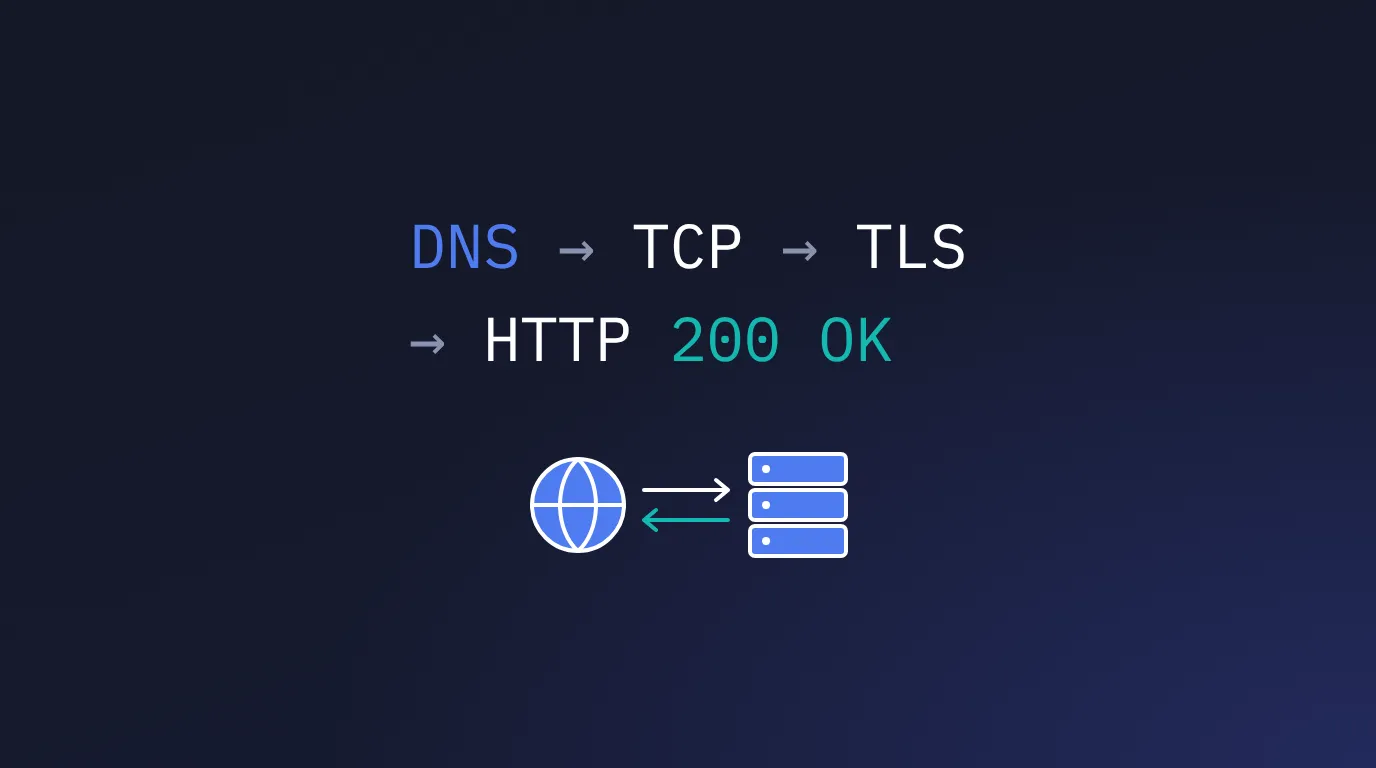
- Тестировщик вводит запрос в терминале, например curl с URL.
- DNS: по имени находится IP-адрес сервера.
- TCP: открывается соединение с сервером.
- TLS: соединение шифруется; замок означает HTTPS.
- Сервер обрабатывает запрос и отвечает 200 OK; большой палец вверх.
Как устроен веб — от ввода адреса до отрисовки страницы, и где тестировщик может подсмотреть каждый шаг
Зачем QA вообще разбираться в сетях?
Потому что между кнопкой в браузере и кодом на сервере лежит длинная дорога. И ломается она в самых разных местах.
Вот типичная ситуация. Тестировщик заводит баг: «сайт не открывается». Разработчик открывает — у него всё работает. Баг закрывают с пометкой «не воспроизводится». На следующий день то же самое. Причина может быть в чём угодно: у тестировщика в файле hosts осталась старая запись, на стенде истёк сертификат, браузер показывает страницу из кэша. Ни одна из этих причин не находится в коде приложения. Тестировщик, который понимает сеть, пишет иначе: «Запрос GET /api/cart не уходит: в консоли ошибка CORS, HAR-файл приложен». Такой баг чинят в тот же день.
Знание сетей нужно QA для четырёх вещей:
| # | Зачем | Пример |
|---|---|---|
| 1 | Локализовать баг | Проблема в DNS, сертификате, кэше, фронтенде или бэкенде? |
| 2 | Писать понятные баг-репорты | URL, статус-код, заголовки, HAR-файл вместо «не работает» |
| 3 | Проверять то, чего не видно в интерфейсе | Атрибуты cookies, заголовки кэширования, редиректы |
| 4 | Воспроизводить «плавающие» баги | Медленная сеть, офлайн, старый кэш, другой сервер |
Как работает веб (простыми словами)
Представьте, что вы отправляете письмо в большую организацию. На конверте — адрес здания и номер кабинета. Письмо пишется по принятым правилам: кому, от кого, что нужно. Организация присылает ответ на ваш обратный адрес. Веб устроен так же. Браузер отправляет запрос, сервер присылает ответ. Это называется клиент-серверная модель: клиент всегда спрашивает первым, сервер только отвечает.
Три ключевых понятия:
- Клиент — тот, кто отправляет запрос: браузер, мобильное приложение, Postman,
curl. - Сервер — программа, которая ждёт запросы и отвечает на них.
- Протокол — правила, по которым клиент и сервер общаются. Для веба это HTTP.
И ещё два слова, без которых дальше никак:
- IP-адрес — адрес компьютера в сети, как адрес здания. Выглядит так:
104.20.23.154(IPv4) или2606:4700:10::6814:179a(IPv6). - Порт — номер «кабинета» внутри здания. На одном сервере работает много программ, и порт говорит, какой из них предназначен запрос. Веб-сервер обычно слушает порт
80(HTTP) и443(HTTPS), PostgreSQL —5432, SSH —22.
Анатомия URL
URL — это адрес ресурса. Разберём на примере:
https://shop.example.com:8443/catalog/phones?brand=apple&page=2#reviews
| Часть | В примере | Что означает |
|---|---|---|
| Схема (scheme) | https |
Протокол: http или https |
| Хост (host) | shop.example.com |
Доменное имя или IP-адрес сервера |
| Порт (port) | 8443 |
Если не указан: 80 для http, 443 для https |
| Путь (path) | /catalog/phones |
Какой ресурс на сервере нужен |
| Query-параметры | ?brand=apple&page=2 |
Пары ключ=значение через & |
| Фрагмент (fragment) | #reviews |
Место на странице. На сервер не отправляется |
- Фрагмент остаётся в браузере. Всё, что после
#, сервер не видит. Если в серверных логах нет вашего#reviews— это норма, а не баг. - Query-параметры видны всем. Они попадают в историю браузера, логи сервера и заголовок
Referer. Пароль или токен в URL — это баг безопасности. - Спецсимволы кодируются. Пробел превращается в
%20, кириллица — в длинные последовательности вроде%D1%82. Это называется URL-encoding. Поиск по слову с пробелом, амперсандом или#— хороший тест.
Что происходит, когда вы вводите URL и нажимаете Enter
Главный вопрос статьи. Отвечать лучше по шагам:
| # | Шаг | Что происходит | Где это увидеть |
|---|---|---|---|
| 1 | Разбор URL | Браузер выделяет схему, хост, порт и путь. Проверяет, нет ли страницы в кэше | Адресная строка; Network → столбец Size: (disk cache) |
| 2 | DNS-запрос | По имени example.com браузер узнаёт IP-адрес |
nslookup, dig; Network → Timing → DNS Lookup |
| 3 | TCP-соединение | Браузер и сервер устанавливают соединение (три пакета: SYN, SYN-ACK, ACK) | Timing → Initial connection; curl -v |
| 4 | TLS-рукопожатие | Для HTTPS: сервер показывает сертификат, стороны договариваются о ключах шифрования | Timing → SSL; значок слева от адреса; curl -v |
| 5 | HTTP-запрос | Браузер отправляет GET / с заголовками и cookies |
Network → Headers → Request Headers |
| 6 | Обработка на сервере | Запрос проходит балансировщик, приложение, базу данных | Логи сервера; Timing → Waiting for server response |
| 7 | HTTP-ответ | Сервер возвращает статус-код, заголовки и тело (HTML) | Network → Headers, Response |
| 8 | Отрисовка | Браузер разбирает HTML, догружает CSS, JS, картинки (на каждый файл — свой запрос), строит страницу | Network → все остальные строки; вкладки Console и Performance |
Короткая версия для собеседования: «DNS → TCP → TLS → HTTP-запрос → сервер → HTTP-ответ → отрисовка». Потом раскрываете любой шаг, о котором спросят. Две детали, которые отличают хороший ответ:
- Страница — это не один запрос. HTML приходит первым, а дальше браузер делает десятки запросов за стилями, скриптами, шрифтами и данными из API. Откройте Network на любом сайте и посчитайте.
- Каждый шаг может сломаться по-своему. DNS не нашёл имя —
ERR_NAME_NOT_RESOLVED. Сервер не принял соединение —ERR_CONNECTION_REFUSED. Проблема с сертификатом —ERR_CERT_.... Сервер ответил ошибкой — статус-код5xx. По тексту ошибки уже понятно, на каком шаге искать.
DNS: как имя превращается в адрес
Компьютеры находят друг друга по IP-адресам, а люди запоминают имена. DNS (Domain Name System) — это «телефонная книга» интернета: по имени example.com возвращает IP-адрес.
У домена в DNS хранятся записи разных типов. На собеседовании достаточно знать A и CNAME и понимать, зачем остальные:
| Запись | Что хранит | Пример |
|---|---|---|
A |
IPv4-адрес | example.com → 104.20.23.154 |
AAAA |
IPv6-адрес | example.com → 2606:4700:10::6814:179a |
CNAME |
Псевдоним: «это имя — то же самое, что другое имя» | www.shop.com → shop.cdn-provider.net |
MX |
Почтовый сервер домена | Куда доставлять письма для @example.com |
TXT |
Произвольный текст | Подтверждение владения доменом, настройки почты (SPF) |
TTL и DNS-кэш. Спрашивать DNS-сервер при каждом запросе было бы медленно. Поэтому ответ запоминают: браузер, операционная система, роутер, провайдер. Сколько секунд можно хранить ответ, задаёт TTL (Time To Live) — число в самой DNS-записи.
Отсюда классическая проблема. Домен переключили на новый сервер, но у половины пользователей открывается старый: у них в кэше ещё лежит прежний адрес. Это не баг приложения — нужно дождаться, пока истечёт TTL, или сбросить кэш у себя: ipconfig /flushdns в Windows, resolvectl flush-caches в Linux. У Chrome есть и собственный DNS-кэш: его сбрасывают на странице chrome://net-internals/#dns.
nslookup и dig. Проверить, во что превращается имя:
nslookup example.com
Server:		8.8.8.8
Address:	8.8.8.8#53

Non-authoritative answer:
Name:	example.com
Address: 104.20.23.154
Name:	example.com
Address: 172.66.147.243
...
Первые две строки — какой DNS-сервер вам ответил (у вас будет свой). Дальше — адреса домена. Их может быть несколько, и со временем они меняются. nslookup есть и в Windows, и в Linux, и в macOS. На Linux и macOS чаще используют dig: в его полном выводе рядом с каждой записью видно оставшийся TTL в секундах, а с флагом +short остаются одни адреса:
dig +short example.com          # только адреса
dig example.com MX              # записи конкретного типа
dig @8.8.8.8 example.com        # спросить конкретный DNS-сервер
Файл hosts
До того как идти в DNS, операционная система заглядывает в локальный файл hosts: /etc/hosts в Linux и macOS, C:\Windows\System32\drivers\etc\hosts в Windows. Что в нём написано — то и будет ответом. Формат — IP-адрес, пробел, имя:
127.0.0.1    localhost
10.0.5.12    shop.example.com
После второй строки ваш компьютер будет считать, что shop.example.com находится на 10.0.5.12. Редактировать файл нужно с правами администратора. Зачем это тестировщику:
- Открыть новую версию сайта по боевому домену до того, как на неё переключили DNS.
- Проверить один конкретный сервер из нескольких, стоящих за балансировщиком.
- Заблокировать сторонний сервис (аналитику, платёжный виджет), направив его домен на
127.0.0.1, и посмотреть, как поведёт себя страница.
И главное: уберите запись, когда закончили. Забытая строка в hosts — частая причина историй «у меня открывается, а у всех нет». Для одного запроса файл можно не трогать: curl --resolve shop.example.com:443:10.0.5.12 https://shop.example.com/ делает то же самое.
TCP и UDP
IP-адрес и порт известны. Теперь данные нужно доставить. Для этого есть два транспортных протокола:
| TCP | UDP | |
|---|---|---|
| Соединение | Сначала устанавливается (SYN, SYN-ACK, ACK) | Не нужно: просто отправляем |
| Гарантия доставки | Да: потерянные пакеты отправляются повторно | Нет: потерялось — значит потерялось |
| Порядок | Данные приходят в том порядке, в котором отправлены | Не гарантируется |
| Скорость | Медленнее из-за подтверждений | Быстрее, меньше накладных расходов |
| Где используется | Веб (HTTP/1.1, HTTP/2), почта, SSH, базы данных | DNS, видеозвонки, онлайн-игры, стриминг, HTTP/3 (QUIC) |
Как запомнить: TCP — заказное письмо с уведомлением о вручении. UDP — листовка в почтовый ящик. Видеозвонки идут по UDP, потому что потерянный кадр полусекундной давности уже никому не нужен: лучше показать следующий. Для тестировщика отсюда следует одно: приложения поверх UDP обязаны сами переживать потерю пакетов. Проверять их на плохой сети — обязательная часть тестирования.
HTTP и HTTPS
HTTP — протокол, по которому браузер разговаривает с сервером: текстовый запрос, текстовый ответ. Из чего состоит запрос, какие бывают методы и статус-коды — разобрано в статье про API-тестирование, здесь не повторяю.
HTTPS — это тот же HTTP, но внутри зашифрованного соединения. Шифрованием занимается протокол TLS (раньше он назывался SSL, и это слово до сих пор встречается в интерфейсах). Что даёт TLS:
| Свойство | Что означает | Без него |
|---|---|---|
| Шифрование | Никто по дороге не прочитает данные | Пароль виден любому в той же Wi-Fi сети |
| Целостность | Данные нельзя незаметно изменить | Провайдер может вставить рекламу в страницу |
| Подлинность сервера | Вы говорите именно с example.com, а не с подделкой |
Поддельный сайт выглядит как настоящий |
Сертификаты
Чтобы доказать, что он настоящий, сервер показывает сертификат — электронный документ, в котором записано: для какого домена он выдан, кем (удостоверяющий центр, CA) и до какой даты действует. Браузер проверяет все три пункта. Посмотреть сертификат: значок слева от адресной строки → «Соединение защищено» → «Сертификат действителен». Или в DevTools на вкладке Security (в свежих версиях Chrome — Privacy and security).
Ошибки, которые тестировщик встречает постоянно:
| Ошибка в Chrome | Причина | Где встречается |
|---|---|---|
NET::ERR_CERT_DATE_INVALID |
Сертификат истёк (или на компьютере неверная дата) | Забыли продлить; тест с переводом системных часов |
NET::ERR_CERT_COMMON_NAME_INVALID |
Сертификат выдан для другого домена | Сертификат от example.com поставили на test.example.com |
NET::ERR_CERT_AUTHORITY_INVALID |
Браузер не доверяет тому, кто выдал сертификат | Самоподписанный сертификат на тестовом стенде |
Те же три случая в curl. Сайт badssl.com специально держит страницы с неправильными сертификатами — вот ответы на curl https://expired.badssl.com/, https://wrong.host.badssl.com/ и https://self-signed.badssl.com/:
curl: (60) SSL certificate problem: certificate has expired
curl: (60) SSL: no alternative certificate subject name matches target host name 'wrong.host.badssl.com'
curl: (60) SSL certificate problem: self-signed certificate
Самоподписанный сертификат на тестовом стенде — обычное дело. В браузере нажимают «Дополнительные → Перейти на сайт», в curl добавляют флаг -k. Но на production любая из этих ошибок — блокирующий баг: большинство пользователей дальше предупреждения не пойдёт.
Mixed content. Страница открыта по HTTPS, а картинка, скрипт или запрос к API внутри неё идёт по http://. Это называется смешанным контентом. Скрипты и запросы браузер блокирует, картинки пытается загрузить по HTTPS сам. Типичное место: сайт перевели на HTTPS, а в базе остались старые ссылки на картинки с http://. В консоли это выглядит так:
Mixed Content: The page at 'https://shop.example.com/' was loaded over HTTPS, but requested an insecure resource 'http://api.example.com/items'. This request has been blocked; the content must be served over HTTPS.
HTTP/1.1, HTTP/2, HTTP/3
| HTTP/1.1 | HTTP/2 | HTTP/3 | |
|---|---|---|---|
| Транспорт | TCP | TCP; в браузерах только по HTTPS | QUIC поверх UDP |
| Главное отличие | Текстовый; в одном соединении запросы идут по очереди, поэтому браузер открывает до шести соединений на домен | Бинарный; мультиплексирование — много запросов одновременно в одном соединении; сжатие заголовков | Потеря одного пакета не тормозит остальные запросы; соединение устанавливается быстрее |
| Где встречается | Везде; до сих пор обычен для внутренних сервисов | Большинство современных сайтов | Крупные сайты и CDN; лучше ведёт себя на мобильных и нестабильных сетях |
Методы, статус-коды и заголовки во всех трёх версиях одни и те же. Тестировщику почти никогда не нужно выбирать версию — браузер и сервер договариваются сами. Посмотреть, какая используется: в Network нажмите правой кнопкой на заголовок таблицы и включите столбец Protocol. Там будет http/1.1, h2 или h3.
Смотрим на всё это в curl
Только заголовки ответа — флаг -I:
curl -I https://example.com
HTTP/2 200
date: Wed, 11 Nov 2026 09:25:07 GMT
content-type: text/html; charset=utf-8
server: cloudflare
last-modified: Sun, 08 Nov 2026 18:05:34 GMT
...
cf-cache-status: HIT
...
alt-svc: h3=":443"; ma=86400
Что здесь можно прочитать: ответ пришёл по HTTP/2, статус 200, перед сайтом стоит CDN Cloudflare (server, cf-cache-status: HIT — ответ отдан из кэша CDN), а заголовок alt-svc сообщает, что сервер умеет и HTTP/3. Весь путь целиком — флаг -v (verbose):
curl -v https://example.com
...
* TLSv1.3 (OUT), TLS handshake, Client hello (1):
* TLSv1.3 (IN), TLS handshake, Server hello (2):
...
* SSL connection using TLSv1.3 / TLS_AES_256_GCM_SHA384 / X25519 / id-ecPublicKey
* ALPN: server accepted h2
* Server certificate:
*  subject: CN=example.com
*  start date: Sep 26 22:49:11 2026 GMT
*  expire date: Dec 25 22:56:35 2026 GMT
*  subjectAltName: host "example.com" matched cert's "example.com"
*  issuer: C=US; O=SSL Corporation; CN=Cloudflare TLS Issuing ECC CA 3
*  SSL certificate verify ok.
...
> GET / HTTP/2
> Host: example.com
> User-Agent: curl/8.5.0
...
< HTTP/2 200
< content-type: text/html; charset=utf-8
...
Вывод сокращён. В самом начале (здесь обрезано) curl пишет, к какому IP-адресу и порту подключается, — это шаги DNS и TCP. Дальше как читать:
- Строки с
*— служебные: соединение и TLS-рукопожатие. Здесь видны версия TLS, домен в сертификате, срок действия и кто его выдал. - Строки с
>— что отправили мы. - Строки с
<— что ответил сервер.
Cookies
HTTP ничего не помнит: каждый запрос для сервера — как первый. Чтобы сервер узнал вас при следующем запросе, придумали cookies — небольшие фрагменты данных, которые сервер просит браузер сохранить и присылать обратно.
Сервер в ответе на логин отправляет заголовок Set-Cookie:
HTTP/1.1 200 OK
Set-Cookie: session_id=abc123; Path=/; Max-Age=3600; Secure; HttpOnly; SameSite=Lax
Браузер сохраняет cookie и сам добавляет её в каждый следующий запрос к этому сайту:
GET /profile HTTP/1.1
Host: shop.example.com
Cookie: session_id=abc123
Обратите внимание: в Cookie уходит только имя=значение. Атрибуты (Secure, HttpOnly и остальные) — это инструкции для браузера, обратно на сервер они не отправляются.
Атрибуты и что проверять:
| Атрибут | Что делает | Что проверить |
|---|---|---|
Expires / Max-Age |
Срок жизни: дата или число секунд. Если нет ни того, ни другого — cookie живёт до закрытия браузера (сессионная) | Срок соответствует требованиям; «Запомнить меня» реально меняет срок; после logout cookie удалена |
Domain |
Для каких хостов отправлять. Не указан — только для того хоста, который её поставил. Указан example.com — ещё и для всех поддоменов |
Cookie не уходит на лишние поддомены |
Path |
Для каких путей отправлять | Обычно /. Если /admin — на других страницах cookie нет |
Secure |
Отправлять только по HTTPS | Стоит у всех cookies с сессией или токеном |
HttpOnly |
JavaScript не может прочитать cookie | Стоит у сессионной cookie; document.cookie в консоли её не показывает |
SameSite |
Отправлять ли cookie в запросах с других сайтов: Strict — никогда, Lax — только при переходе по ссылке, None — всегда (требует Secure) |
У сессионной cookie Lax или Strict; вход через сторонний сервис при этом не сломался |
Зачем нужны три последних: Secure не даёт перехватить cookie в открытой сети, HttpOnly — украсть её через XSS, SameSite защищает от CSRF. Сами атаки разобраны в статье про тестирование безопасности. Смотреть и редактировать cookies: DevTools → Application → Cookies. Там же их можно удалить по одной — удобно для проверки «что будет, если сессия пропала посреди оформления заказа».
Cookies, localStorage, sessionStorage. В браузере есть ещё два хранилища, и их часто путают:
| Cookies | localStorage | sessionStorage | |
|---|---|---|---|
| Объём | Около 4 КБ на одну cookie | Около 5 МБ на сайт | Около 5 МБ на сайт |
| Срок жизни | Задаётся Expires / Max-Age |
Пока не удалят вручную | До закрытия вкладки |
| Отправляется на сервер | Да, автоматически с каждым запросом | Нет | Нет |
| Общие между вкладками | Да | Да | Нет, у каждой вкладки своё |
| Типичное применение | Сессия, авторизация | Настройки интерфейса, тема, черновики | Данные многошаговой формы |
Идеи для тестов сразу из таблицы: откройте сайт в двух вкладках и выйдите в одной; закройте вкладку посреди заполнения формы и откройте заново; очистите localStorage и обновите страницу.
Сессии и токены. Два способа, которыми сервер помнит, что вы залогинены:
- Сессия. Сервер хранит у себя запись «сессия
abc123— это пользователь 42», а браузеру отдаёт только идентификатор в cookie. Чтобы разлогинить пользователя, достаточно удалить запись на сервере. - Токен (чаще всего JWT). Сервер ничего не хранит: все данные о пользователе лежат в самом токене и защищены подписью. Клиент присылает его в заголовке
Authorization. Удобно, когда серверов много, но отозвать токен до истечения срока сложнее.
Что проверить в обоих случаях: после logout старая cookie или токен больше не работают. Скопируйте значение до выхода, выйдите и отправьте запрос со старым значением через curl или Postman. Должен вернуться 401.
Кэширование
Кэш — это сохранённая копия ответа. Браузер не скачивает заново логотип и стили при каждом открытии страницы, а берёт их с диска. Это быстро. И это источник целого класса багов: пользователь видит старое. Что и как долго можно хранить, сервер сообщает заголовком Cache-Control:
| Значение | Что означает |
|---|---|
no-store |
Не сохранять вообще. Для страниц с личными данными: банковский счёт, медкарта |
no-cache |
Сохранять можно, но перед каждым использованием спросить сервер, не изменилось ли. Это не «не кэшировать» |
max-age=3600 |
Можно использовать копию 3600 секунд без вопросов к серверу |
public |
Хранить может кто угодно, включая CDN и прокси |
private |
Только браузер пользователя. Общие кэши (CDN) хранить не должны |
Что проверять: у страниц с личными данными — no-store или private. Если ответ с чужим профилем закэшируется на CDN как public, его увидят другие пользователи. Это типичная и очень неприятная утечка.
ETag и 304. Как браузер «спрашивает, не изменилось ли»? Сервер вместе с ответом отдаёт ETag — метку версии ресурса:
curl -I https://jsonplaceholder.typicode.com/posts/1
HTTP/2 200
cache-control: max-age=43200
etag: W/"124-yiKdLzqO5gfBrJFrcdJ8Yq0LGnU"
...
В следующий раз клиент присылает эту метку в заголовке If-None-Match, и сервер отвечает 304:
curl -I https://jsonplaceholder.typicode.com/posts/1 \
  -H 'If-None-Match: W/"124-yiKdLzqO5gfBrJFrcdJ8Yq0LGnU"'
304 Not Modified означает: «ничего не изменилось, берите свою копию». Тела в ответе нет — экономится трафик. Если ресурс изменился, сервер вернёт 200 с новым телом и новым ETag. Тот же механизм работает и по дате: Last-Modified в ответе, If-Modified-Since в запросе.
«После Ctrl+F5 заработало» — это баг. Знакомый диалог: тестировщик говорит «не работает», разработчик отвечает «почисти кэш». После Ctrl+F5 (обновление в обход кэша; на macOS — Cmd+Shift+R) всё действительно работает. Баг закрыт? Нет. Обычный пользователь не знает про Ctrl+F5. Если после релиза у людей остались старые скрипты, которые не подходят к новому API, — у них сломано, и они не догадаются, почему. Причина обычно одна из двух: у файлов слишком долгий max-age, или имена файлов не меняются от версии к версии (нет хэша в имени вроде app.3f9a1c.js).
Как тестировать:
- С выключенным кэшем — DevTools → Network → галочка Disable cache. Работает, только пока DevTools открыты. Так проверяют новую версию «с чистого листа».
- С кэшем старой версии — и это важнее. Откройте сайт до релиза, не закрывайте браузер, дождитесь выкладки и обновите страницу обычным
F5. Именно так новую версию увидят реальные пользователи. - В окне инкогнито — оно стартует с пустым кэшем и без cookies. Быстрый способ понять, виноват ли кэш браузера.
CORS
Самая частая ошибка в консоли, которую начинающие тестировщики не знают, как описать. Origin — это тройка: схема + хост + порт. https://shop.example.com и https://api.example.com — разные origin, потому что отличается хост. http://localhost:3000 и http://localhost:8080 — тоже разные: отличается порт.
Браузер по умолчанию применяет same-origin policy: скрипт со страницы одного origin не может читать ответы с другого. Иначе любой сайт, который вы открыли, мог бы из вашего браузера с вашими cookies запросить данные вашего банка. CORS (Cross-Origin Resource Sharing) — способ для сервера сказать: «этому origin читать мои ответы можно». Делается это заголовком ответа Access-Control-Allow-Origin: https://shop.example.com. Заголовка нет или в нём другой origin — браузер не отдаст ответ скрипту.
Preflight. Перед «непростыми» запросами — например, POST с JSON, PUT, DELETE или запрос с заголовком Authorization — браузер сначала сам отправляет проверочный запрос методом OPTIONS. Он называется preflight. Его можно повторить руками:
curl -i -X OPTIONS https://jsonplaceholder.typicode.com/posts \
  -H 'Origin: https://shop.example.com' \
  -H 'Access-Control-Request-Method: POST' \
  -H 'Access-Control-Request-Headers: content-type'
HTTP/2 204
access-control-allow-credentials: true
access-control-allow-headers: content-type
access-control-allow-methods: GET,HEAD,PUT,PATCH,POST,DELETE
access-control-allow-origin: https://shop.example.com
...
Сервер ответил: с этого origin, этим методом и с этим заголовком — можно. Только после этого браузер отправит настоящий POST. Поэтому в Network вы часто видите пару: сначала OPTIONS, потом основной запрос. Это не дубль и не баг.
Как выглядит ошибка. В консоли браузера:
Access to fetch at 'https://api.example.com/users' from origin 'https://shop.example.com' has been blocked by CORS policy: No 'Access-Control-Allow-Origin' header is present on the requested resource.
В Network запрос помечен красным, в столбце Status — CORS error. Почему в Postman не воспроизводится. Потому что same-origin policy — это правило браузера, а не сервера. Postman и curl — не браузеры: у них нет страницы с origin, и они показывают любой ответ, не глядя на Access-Control-Allow-Origin. Вы только что видели это выше: curl спокойно получил ответ.
Отсюда три вывода:
- «В Postman работает, в браузере нет» — почти всегда CORS. Смотрите консоль.
- CORS не защищает сервер. Он защищает пользователя в браузере. Запрос мог дойти до сервера и выполниться — браузер просто не отдал ответ скрипту.
- В баг-репорте указывайте origin страницы, URL запроса и точный текст ошибки из консоли. Чинится это на сервере. И проверьте обратное: сервер не должен разрешать любой присланный
Originдля запросов с личными данными.
CDN, балансировщик, reverse proxy
Между браузером и приложением почти всегда стоят посредники. Коротко о трёх главных:
| Что | Что делает | Как проявляется в тестировании |
|---|---|---|
| CDN | Сеть серверов по всему миру, которые хранят копии статики и отдают её с ближайшего к пользователю | Обновили картинку, а отдаётся старая: кэш CDN |
| Load balancer | Распределяет запросы между несколькими копиями приложения | Баг воспроизводится «через раз»: на одном из серверов старая версия |
| Reverse proxy | Принимает запросы и передаёт приложению (часто это nginx). Здесь же обычно завершается TLS | Ошибки 502 и 504: прокси жив, а приложение за ним — нет |
Посредников видно по заголовкам ответа: server: cloudflare и cf-cache-status: HIT в выводе curl -I выше — это и есть CDN. Как всё это устроено изнутри и как про это спрашивают, разобрано в статье про system design для QA.
WebSocket и polling
HTTP работает по схеме «клиент спросил — сервер ответил». Сервер не может сам написать клиенту. А как тогда работают чаты и уведомления?
| Способ | Как работает | Минус |
|---|---|---|
| Polling | Клиент каждые N секунд спрашивает: «есть новое?» | Много пустых запросов, задержка до N секунд |
| Long polling | Клиент спрашивает, сервер держит запрос открытым, пока не появится новое | Сложнее, на каждое событие — новый запрос |
| WebSocket | Одно постоянное соединение, по которому обе стороны пишут когда хотят | Нужна поддержка на сервере и на всех прокси по пути |
WebSocket начинается с обычного HTTP-запроса с заголовком Upgrade: websocket. Сервер отвечает статусом 101 Switching Protocols, и дальше соединение уже не HTTP. Адреса начинаются с ws:// или wss:// (с шифрованием). Где смотреть: Network → фильтр WS (в свежих версиях Chrome — Socket) → выбрать соединение → вкладка Messages. Там видны все сообщения в обе стороны. Что проверять: что происходит при обрыве связи. Включите Offline, выключите — соединение должно восстановиться само, а сообщения, пришедшие за это время, не должны потеряться.
DevTools → Network: главный инструмент тестировщика
Откройте DevTools (F12 или Ctrl+Shift+I, на macOS — Cmd+Option+I), вкладку Network, и обновите страницу. Каждая строка — один запрос. Главные столбцы: Name (конец URL), Status (статус-код, а также (failed), (canceled), CORS error), Type (document, script, fetch, xhr), Initiator (какой файл и строка вызвали запрос), Size (размер ответа; (disk cache) или (memory cache) означает, что запрос в сеть не ходил), Time и Waterfall (когда запрос начался и из каких фаз состоял). Клик по строке открывает детали: Headers (URL, метод, статус, заголовки запроса и ответа), Payload (что отправили), Response (что пришло), Timing.
Что нужно уметь:
- Фильтры. Кнопка Fetch/XHR оставляет только запросы к API — с неё и начинайте. В поле фильтра работает поиск по тексту и специальные выражения:
status-code:500,method:POST,domain:api.example.com. Минус перед выражением инвертирует его:-status-code:200. - Preserve log. По умолчанию список очищается при переходе на другую страницу. Баг в запросе логина, после которого идёт редирект? Без этой галочки запрос исчезнет раньше, чем вы его увидите.
- Disable cache. Все запросы идут в сеть, минуя кэш. Работает, только пока DevTools открыты.
- Throttling. Выпадающий список No throttling →
3G,Slow 4G,Fast 4G,Offline(в старых версиях Chrome пресеты называлисьSlow 3GиFast 3G). Замедляет сеть для этой вкладки. Сразу видно, есть ли индикаторы загрузки, что будет при двойном клике по «Оплатить» и как выглядит страница без сети. - Copy as cURL. Правой кнопкой по запросу → Copy → Copy as cURL. Готовая команда со всеми заголовками и cookies: разработчик воспроизведёт запрос одной строкой.
- Экспорт HAR. Кнопка со стрелкой вниз на панели (Export HAR) сохраняет все запросы в файл
.har. Его прикладывают к баг-репорту, и разработчик открывает у себя ту же картину, перетащив файл во вкладку Network.
Осторожно с двумя последними: и в cURL-команде, и в HAR могут оказаться cookies и токены. Свежие версии Chrome по умолчанию вырезают их из HAR, но проверять перед отправкой нужно всё равно. Не выкладывайте такие файлы в открытые трекеры и общие чаты.
Вкладка Timing показывает, на что ушло время запроса. Это те самые шаги из вопроса про URL:
| Фаза | Что это |
|---|---|
| Queueing / Stalled | Запрос ждал своей очереди в браузере |
| DNS Lookup | Поиск IP-адреса по имени |
| Initial connection | Установка TCP-соединения (включает и TLS) |
| SSL | TLS-рукопожатие |
| Waiting for server response | Ожидание первого байта ответа — TTFB (Time To First Byte) |
| Content Download | Скачивание тела ответа |
Как читать. Большой TTFB — сервер долго думал: вопрос к бэкенду и базе данных. Долгий Content Download — ответ слишком большой или сеть медленная. Фаз DNS, connection и SSL нет вообще — это нормально: браузер переиспользовал уже открытое соединение. «Страница грузится медленно» — плохой баг-репорт. «GET /api/orders: TTFB 4,2 с, размер ответа 12 КБ» — хороший.
Проверки из командной строки
Когда браузера под рукой нет или нужно проверить что-то с сервера. Порядок диагностики совпадает с порядком шагов: сначала DNS (nslookup), потом соединение и TLS (curl -v), потом HTTP (curl -I):
| Команда | Что проверяет | Отвечает на вопрос |
|---|---|---|
ping example.com |
Отвечает ли хост, время отклика | Сервер вообще доступен по сети? |
traceroute example.com |
Путь до сервера по узлам (в Windows — tracert) |
На каком участке теряется связь? |
nslookup example.com |
DNS: имя → IP | Домен указывает на правильный сервер? |
curl -I https://example.com |
Статус-код и заголовки ответа | Сайт отвечает? Какой код, какие заголовки кэша? |
curl -v https://example.com |
Всё: соединение, TLS, сертификат, запрос, ответ | На каком именно шаге ломается? |
Две оговорки:
pingне отвечает — не значит, что сайт лежит.pingработает по протоколу ICMP, а многие серверы и файрволы его блокируют. Сайт при этом открывается. Обратное тоже верно:pingпроходит, а веб-сервер на порту 443 не запущен.pingиtracerouteработают с хостом, а не с URL.ping https://example.com/page— ошибка. Нужноping example.com.
Задачи с реальных собеседований
Задача 1: «Что происходит, когда вы вводите URL и нажимаете Enter?»
Расскажите максимально подробно, что происходит между нажатием Enter и появлением страницы.
Ответ: браузер разбирает URL и проверяет кэш. Потом узнаёт IP-адрес по имени через DNS — сначала в своих кэшах и файле hosts, потом у DNS-сервера. Устанавливает TCP-соединение с сервером на порту 443. Проводит TLS-рукопожатие: проверяет сертификат и договаривается о ключах. Отправляет HTTP-запрос GET с заголовками и cookies. Запрос проходит через CDN или балансировщик к приложению, оно обращается к базе и формирует ответ. Браузер получает статус-код, заголовки и HTML, разбирает его и делает новые запросы за CSS, JS и картинками. После этого страница отрисовывается. И добавлю: каждый из этих шагов я могу увидеть — в Network → Timing или через curl -v. Это показывает интервьюеру, что знания не только книжные.
Задача 2: «У пользователя сайт не открывается, у вас открывается»
Пользователь из другого города пишет, что сайт не загружается. У вас всё работает. Ваши действия?
Ответ: сначала уточню, что именно он видит. Текст ошибки сразу указывает на шаг: ERR_NAME_NOT_RESOLVED — DNS, ERR_CONNECTION_TIMED_OUT — сеть или файрвол, ERR_CERT_... — сертификат, страница с 502 или 503 — сервер. Дальше попрошу результат nslookup для домена и сравню IP-адрес со своим. Если адреса разные — возможно, у него старая DNS-запись или его направляет на другой узел CDN, на котором проблема. Проверю, открывается ли сайт с мобильного интернета вместо Wi-Fi. Попрошу HAR-файл или хотя бы скриншот Network. И проверю у себя: не осталась ли в моём hosts запись, из-за которой я смотрю на другой сервер.
Задача 3: «После релиза у части пользователей сломалась страница»
Выкатили новую версию. У вас всё хорошо, но часть пользователей жалуется на сломанную вёрстку. После Ctrl+F5 у них всё чинится. В чём дело и баг ли это?
Ответ: это кэш. У пользователей в браузере остались старые CSS или JS, а HTML пришёл новый — они не подходят друг к другу. Да, это баг: пользователи не должны знать про Ctrl+F5. Проверю заголовки Cache-Control у статики и то, меняются ли имена файлов между версиями. Если файл называется app.js и кэшируется на неделю — причина найдена. Обычное решение — хэш в имени файла и короткий срок кэша или no-cache для самого HTML. А в тест-план релизов добавлю проверку: открыть сайт на старой версии, дождаться выкладки, обновить страницу обычным F5.
Задача 4: «В Postman работает, в браузере нет»
Фронтенд-разработчик говорит, что запрос к API падает. Вы отправляете тот же запрос в Postman — приходит
200. Кто прав?
Ответ: скорее всего, оба. Открою консоль браузера: если там «blocked by CORS policy» — сервер не вернул заголовок Access-Control-Allow-Origin для origin фронтенда. Postman этого не замечает, потому что same-origin policy применяет только браузер. Посмотрю в Network, есть ли preflight-запрос OPTIONS и что на него ответил сервер. Частый случай: сам POST настроен правильно, а на OPTIONS сервер возвращает 401 или 404. Баг заведу на бэкенд: origin страницы, URL, метод, текст ошибки из консоли и заголовки ответа на OPTIONS.
Задача 5: «Проверьте cookie авторизации»
После логина сервер ставит cookie
session_id. Что вы в ней проверите?
Ответ: открою DevTools → Application → Cookies и посмотрю атрибуты. HttpOnly — чтобы скрипты не могли её прочитать. Secure — чтобы не уходила по HTTP. SameSite равен Lax или Strict. Domain не шире, чем нужно. Срок жизни соответствует требованиям. Потом поведение: значение меняется после каждого логина и не угадывается. После logout cookie удалена, а старое значение, отправленное вручную через curl, возвращает 401. С галочкой «Запомнить меня» и без неё срок отличается. И удалю cookie посреди сценария — приложение должно аккуратно отправить на логин, а не показать белый экран.
5 ловушек, на которых валятся кандидаты
1. Думают, что HTTPS означает «сайт безопасен».
HTTPS защищает данные в пути между браузером и сервером. Он не защищает от SQL-инъекций, слабых паролей и ошибок в правах доступа. У фишингового сайта тоже может быть действующий сертификат.
2. Путают no-cache и no-store.
no-cache — «сохрани, но каждый раз переспрашивай». no-store — «не сохраняй вообще». Для страницы с личными данными нужен второй.
3. Считают, что CORS защищает сервер.
CORS — правило браузера. curl, Postman и любой скрипт вне браузера его не замечают. Закрывать API нужно авторизацией, а не CORS.
4. Говорят «почистите кэш» и закрывают баг.
Если помогает только Ctrl+F5 — баг не у пользователя, а в настройках кэширования. Пользователи кэш не чистят.
5. Отвечают на вопрос про URL одной фразой.
«Браузер отправляет запрос, сервер отвечает» — это правда, но интервьюер ждёт шаги: DNS, TCP, TLS, HTTP, отрисовка. Не нужно знать каждый бит в TCP-пакете. Нужно назвать шаги по порядку и сказать, что на каждом может пойти не так.
Чек-лист: что знать перед собеседованием
- Основы: клиент и сервер, IP-адрес и порт, порты
80и443 - URL: схема, хост, порт, путь, query-параметры, фрагмент; что не отправляется на сервер
- «URL + Enter»: DNS → TCP → TLS → HTTP → сервер → ответ → отрисовка, и где увидеть каждый шаг
- DNS: записи
AиCNAME, TTL и кэш,nslookup, файлhosts - TCP и UDP: чем отличаются и где используются
- HTTPS: что даёт TLS, что написано в сертификате, три типичные ошибки сертификата, mixed content
- Cookies:
Set-CookieиCookie, атрибутыSecure,HttpOnly,SameSite; отличие от localStorage и sessionStorage - Кэш:
Cache-Control, разницаno-cacheиno-store, ETag и304 - CORS: что такое origin, зачем preflight, почему ошибки нет в Postman
- Инструменты: Network (фильтры, Preserve log, Disable cache, throttling, Copy as cURL, HAR, Timing),
curl -I,curl -v,ping,nslookup
Этого хватит для 90% QA-собеседований. Не нужно помнить устройство TCP-заголовка или настраивать DNS-сервер — достаточно понимать путь запроса от браузера до сервера и уметь показать каждый его шаг в DevTools.
Полезные ресурсы
- MDN: HTTP — справочник по заголовкам, cookies, кэшированию и CORS.
- Chrome DevTools: Network — официальная документация по вкладке Network.
- What happens when… — очень подробный разбор вопроса «что происходит, когда вы вводите URL» (на английском).
- badssl.com — страницы с намеренно неправильными сертификатами. Удобно посмотреть, как выглядит каждая ошибка.
Курс по тестированию с практическими заданиями — бесплатно на annayev.com (English, Русский, Türkçe).
Ставьте плюс, если было полезно. Какой вопрос про сети вам задавали на собеседовании? Расскажите в комментариях.