

Git для QA: что реально спрашивают на собеседованиях
«Чем merge отличается от rebase?» и «как найти коммит, который всё сломал?» — эти вопросы задают и тестировщикам. Разобрал Git с точки зрения QA: ежедневные команды с настоящим выводом, ветки, конфликты, отмена изменений, git bisect и .gitignore для тестового проекта. С задачами с интервью.
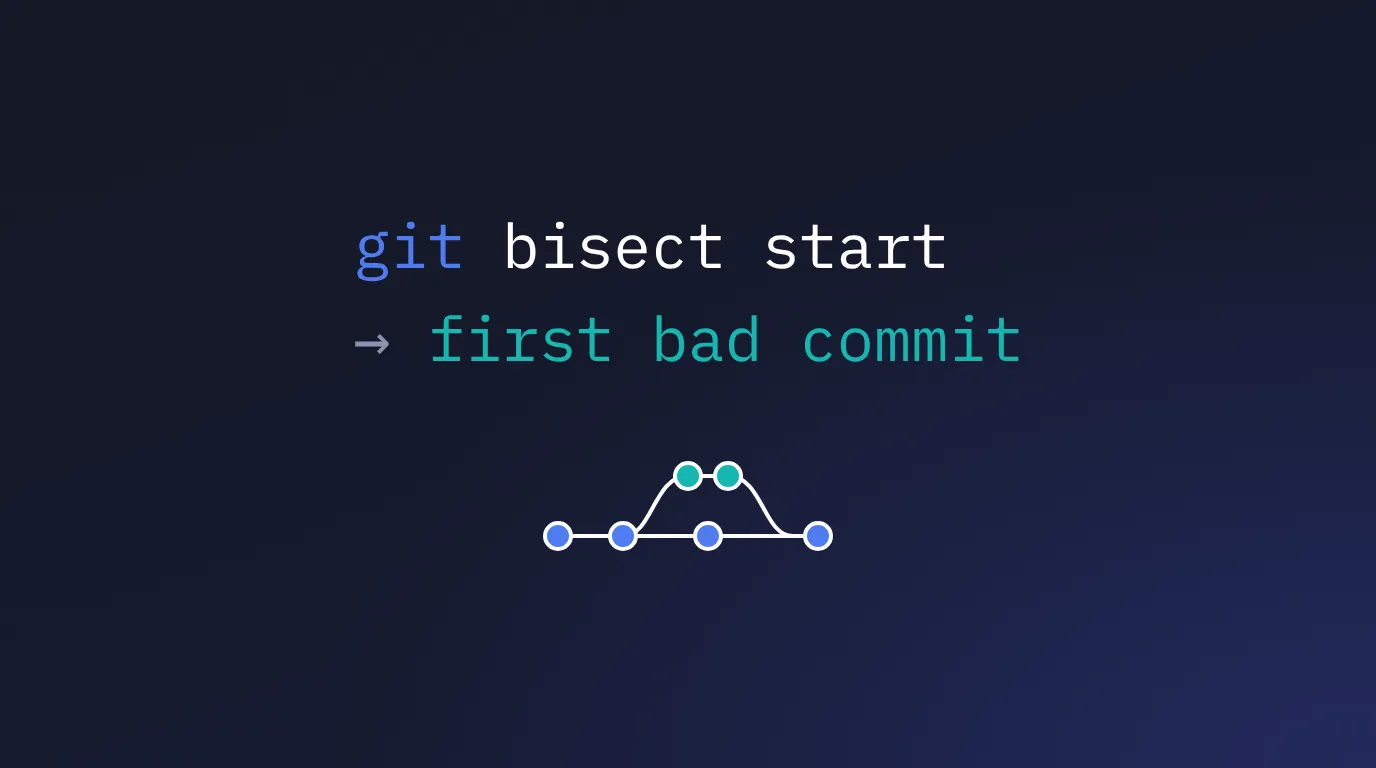
- git bisect: в ряду коммиты между хорошим релизом и плохим.
- Сначала проверяется средний коммит: он хороший, значит баг появился позже.
- Середина оставшейся части: этот коммит плохой, баг в нём или раньше.
- Коммит между ними хороший, значит виноват плохой коммит сразу после него.
- Он обводит его: первый плохой коммит найден, дальше смотрим его diff.
Всё, что QA должен знать про Git — от первого clone до поиска коммита с багом, с настоящим выводом команд
Зачем QA вообще нужен Git?
Потому что всё, с чем работает тестировщик, лежит в репозитории: код продукта, автотесты, тестовые данные, настройки CI.
Вот типичная ситуация. В понедельник скидка в корзине считалась правильно. В четверг — уже нет. Между этими днями в проект попало сорок коммитов. Тестировщик без Git пишет в баг-репорте «на прошлой неделе работало». Тестировщик с Git за пять минут находит конкретный коммит, автора и строку, после которой всё сломалось.
Первый баг-репорт будут разбирать полдня. Второй починят до обеда.
Git нужен QA для четырёх вещей:
| # | Зачем | Пример |
|---|---|---|
| 1 | Хранить автотесты | Тесты — это код. Они живут в репозитории, проходят ревью и запускаются в CI |
| 2 | Понимать, что изменилось в сборке | Список коммитов между двумя релизами — готовый план, что перепроверять |
| 3 | Находить коммит, который сломал функцию | «Сломалось в коммите 67786b4» вместо «раньше работало» |
| 4 | Работать в команде | Свои тесты в отдельной ветке, pull request, ревью — так же, как у разработчиков |
Базовые команды и правила для сообщений коммитов уже были в статье про CI/CD. Здесь пойдём глубже: что на самом деле происходит после каждой команды и что делать, когда что-то пошло не так.
Что такое Git (простыми словами)
Вспомните папку с файлами отчёт.docx, отчёт_v2.docx, отчёт_финал.docx, отчёт_финал_точно.docx. Это система контроля версий, сделанная вручную. Она плохо работает: непонятно, чем версии отличаются, кто что менял и какая из них настоящая.
Git делает то же самое, только аккуратно. Он запоминает состояние всех файлов проекта в моменты, которые вы сами выбираете. К любому такому моменту можно вернуться, сравнить два момента между собой и узнать, кто и зачем менял каждую строку.
Три ключевых понятия:
- Репозиторий (repository) — папка проекта вместе со всей историей изменений. Копия есть у вас на компьютере (локальный) и на сервере — GitHub, GitLab, Bitbucket (удалённый,
origin). - Коммит (commit) — снимок проекта в один момент времени: какие файлы изменились, кто автор, когда и с каким комментарием. У каждого коммита есть уникальный хеш, например
67786b4. - Ветка (branch) — отдельная линия коммитов. В своей ветке можно писать тесты и ничего не сломать в основной (
main).
И ещё одна вещь, без которой дальше будет непонятно. Изменение проходит через три зоны, и половина команд Git — это перемещение между ними:
- Рабочая папка (working directory) — файлы на диске, которые вы редактируете.
- Индекс (staging area) — список того, что войдёт в следующий коммит. Сюда изменения кладёт
git add. - Репозиторий — история коммитов. Сюда изменения записывает
git commit.
Ежедневный цикл: clone, status, add, commit, pull, push
Все примеры ниже выполнены в настоящем учебном репозитории shop-tests: в нём функция расчёта корзины на Python и тесты к ней. Вывод команд — настоящий, только адрес сервера заменён на условный.
Забрать проект себе — git clone https://github.com/example/shop-tests.git, затем cd shop-tests.
Главная команда, которую стоит набирать чаще всех остальных, — git status. Она ничего не меняет, только показывает, что происходит. Добавим файл с тестами tests/test_discount.py и посмотрим:
$ git status
On branch main
Your branch is up to date with 'origin/main'.

Untracked files:
  (use "git add <file>..." to include in what will be committed)
        tests/test_discount.py

nothing added to commit but untracked files present (use "git add" to track)
Untracked значит, что Git видит файл, но не следит за ним. Кладём его в индекс и делаем коммит:
$ git add tests/test_discount.py
$ git commit -m "Add discount boundary tests"
[main 29b2b1f] Add discount boundary tests
 1 file changed, 9 insertions(+)
 create mode 100644 tests/test_discount.py
Коммит пока существует только на вашем компьютере. Отправляем на сервер:
$ git push
To https://github.com/example/shop-tests.git
 ! [rejected]        main -> main (fetch first)
error: failed to push some refs to 'https://github.com/example/shop-tests.git'
hint: Updates were rejected because the remote contains work that you do not
hint: have locally. This is usually caused by another repository pushing to
hint: the same ref. If you want to integrate the remote changes, use
hint: 'git pull' before pushing again.
Это не поломка. Пока вы писали тест, коллега отправил на сервер свой коммит. Git не даст затереть чужую работу: сначала заберите её, потом отправляйте свою.
$ git pull --rebase
Successfully rebased and updated refs/heads/main.

$ git push
To https://github.com/example/shop-tests.git
   89c6396..4d8ac34  main -> main

$ git log --oneline
4d8ac34 Add discount boundary tests
89c6396 Add config with API timeout
52b32a7 Add README
b05c3f5 Add cart total calculation
git pull --rebase забрал коммит коллеги (89c6396) и поставил ваш поверх него. Обратите внимание: хеш вашего коммита изменился с 29b2b1f на 4d8ac34. Почему — объясню в разделе про rebase.
fetch против pull — частый вопрос. git fetch только скачивает новые коммиты с сервера и ничего не меняет в ваших файлах. git pull — это fetch плюс сразу объединение с вашей веткой. Хотите сначала посмотреть, что пришло, — делайте git fetch, а потом git log --oneline main..origin/main.
Ветки и переключение
Писать тесты прямо в main не принято: основная ветка должна быть рабочей в любой момент. Под каждую задачу создают свою ветку.
$ git switch -c tests/checkout-timeout
Switched to a new branch 'tests/checkout-timeout'
git branch покажет список веток, текущая отмечена звёздочкой. Вернуться в основную ветку — git switch main. А git switch - возвращает на предыдущую ветку, как кнопка «назад».
switch или checkout? В старых инструкциях и на собеседованиях вы встретите git checkout. Он делает то же самое и до сих пор работает:
| Задача | Новая команда | Старая команда |
|---|---|---|
| Переключиться на ветку | git switch main |
git checkout main |
| Создать ветку и перейти в неё | git switch -c tests/login |
git checkout -b tests/login |
| Вернуть файл к последнему коммиту | git restore config.py |
git checkout -- config.py |
checkout умел слишком много разного, поэтому в Git 2.23 его разделили на switch (ветки) и restore (файлы). Знать нужно оба варианта. Ветки называйте так, чтобы было понятно, что внутри: tests/checkout-timeout, QA-142-cart-discount.
Merge и rebase
Вы работаете в своей ветке tests/login, а main тем временем ушёл вперёд. Объединить две линии можно двумя способами. Merge создаёт новый коммит M, у которого два родителя, — история сохраняется как была. Rebase берёт ваши коммиты и заново «пересаживает» их на конец main — история получается прямой, как будто вы начали работу только что.
было:        C---D        tests/login
            /
       A---B---E---F      main

merge:       C---D
            /     \
       A---B---E---F---M  main

rebase:                C'--D'   tests/login
                      /
       A---B---E---F            main
C' и D' — это новые коммиты с тем же содержимым, но другими хешами. Вы это уже видели выше: после git pull --rebase коммит 29b2b1f стал 4d8ac34.
| Merge | Rebase | |
|---|---|---|
| История | Сохраняется как была, с развилками | Прямая линия |
| Хеши коммитов | Не меняются | Меняются |
| Безопасность | Безопасно всегда | Опасно для веток, с которыми работают другие |
| Когда использовать | Влить готовую ветку в main; общие ветки |
Обновить свою личную ветку перед pull request |
Главное правило: не делайте rebase ветки, в которой работает кто-то ещё. Rebase переписывает историю. У коллеги остались старые коммиты, у вас новые — и Git считает их разными.
Если свою ветку вы уже отправляли на сервер, после rebase (или --amend) обычный git push будет отклонён. Нужен принудительный:
$ git push --force-with-lease
To https://github.com/example/shop-tests.git
 + 5255f19...5381a0a tests/empty-cart -> tests/empty-cart (forced update)
--force-with-lease безопаснее, чем --force: он откажется пушить, если на сервере в этой ветке появились чужие коммиты, о которых вы не знаете. И только в свою ветку — никогда в main.
Конфликт слияния: пошагово
Конфликт возникает, когда два человека изменили одну и ту же строку. Git не знает, чья версия правильная, и просит решить вас.
Пример. В файле config.py был TIMEOUT = 10. Вы в своей ветке поставили 30, чтобы тесты оформления заказа не падали. Разработчик в main поставил 15. Обновляем свою ветку:
$ git merge main
Auto-merging config.py
CONFLICT (content): Merge conflict in config.py
Automatic merge failed; fix conflicts and then commit the result.
Шаг 1. Посмотреть, где конфликт. git status покажет такие файлы в разделе Unmerged paths с пометкой both modified: config.py.
Шаг 2. Открыть файл. Git пометил спорное место прямо в нём:
BASE_URL = "https://staging.example.com"
<<<<<<< HEAD
TIMEOUT = 30
=======
TIMEOUT = 15
>>>>>>> main
Читается так: между <<<<<<< HEAD и ======= — ваша версия (текущая ветка). Между ======= и >>>>>>> main — версия из ветки, которую вы вливаете.
Шаг 3. Решить, что должно остаться. Варианта три: ваша версия, чужая версия или сочетание обеих. Если непонятно, зачем коллега менял строку, — спросите его. Это быстрее, чем потом искать, почему упали его тесты. Удалите все три строки с маркерами и оставьте нужный код — здесь это TIMEOUT = 30.
Шаг 4. Сообщить Git, что конфликт решён, и завершить слияние: git add config.py, затем git commit.
Шаг 5. Запустить тесты. Git проверяет только текст. Работает ли код после слияния, он не знает.
История после этого выглядит так:
$ git log --oneline --graph
*   b94ce27 Merge main into tests/checkout-timeout
|\
| * 22711fe Raise API timeout to 15s
* | 99a07cc Raise API timeout to 30s for checkout tests
|/
* 4d8ac34 Add discount boundary tests
* 89c6396 Add config with API timeout
* 52b32a7 Add README
* b05c3f5 Add cart total calculation
Запутались посреди конфликта? git merge --abort вернёт всё как было до слияния. При rebase конфликты решаются так же, только вместо git commit в конце — git rebase --continue, а для отмены — git rebase --abort.
Pull request глазами QA
Pull request (PR; в GitLab — merge request) — это просьба влить вашу ветку в основную. К нему прилагается список изменений, обсуждение и результаты автоматических проверок. Пока PR не одобрен, код в main не попадает.
Когда вы ревьюите чужой PR. Для тестировщика это самый ранний момент, когда баг можно поймать — код ещё не дошёл даже до тестового стенда.
| На что смотреть | Зачем |
|---|---|
| Описание и ссылка на задачу | Понять, что должно было измениться |
| Список изменённых файлов | Понять, что перепроверять. Задача про корзину, а изменён модуль оплаты? Это вопрос автору |
| Есть ли тесты на новое поведение | Код без тестов — повод спросить, как это проверяли |
| Статус CI | Красный пайплайн — рано смотреть дальше |
| Граничные случаи в коде | Пустой список, ноль, null — то, о чём автор мог не подумать |
Чтобы проверить изменения руками, ветку из PR можно забрать себе: git fetch, затем git switch <имя-ветки>.
Когда ревьюят ваш PR с автотестами. Смотрят на те же вещи, что и в коде продукта: понятны ли названия тестов, нет ли копипаста, не зависят ли тесты друг от друга, нет ли в коде паролей. Маленький PR на 50 строк посмотрят за десять минут. PR на 2000 строк будет висеть неделю.
Как отменить изменения
Самая нервная часть Git. Правильная команда зависит от того, как далеко зашло изменение.
| Ситуация | Команда | Что происходит | Можно потерять работу? |
|---|---|---|---|
Испортил файл, add ещё не делал |
git restore config.py |
Файл возвращается к версии из индекса (обычно это последний коммит) | Да, правки пропадут насовсем |
Сделал add лишнему файлу |
git restore --staged config.py |
Файл уходит из индекса, правки остаются | Нет |
| Опечатка в сообщении последнего коммита | git commit --amend -m "..." |
Последний коммит заменяется новым | Нет, но хеш меняется |
| Отменить коммит, изменения оставить в индексе | git reset --soft HEAD~1 |
Коммит исчезает, файлы готовы к новому коммиту | Нет |
| Отменить коммит, изменения оставить в файлах | git reset HEAD~1 (то же, что --mixed) |
Коммит исчезает, правки остаются, но уже не в индексе | Нет |
| Отменить коммит и выбросить изменения | git reset --hard HEAD~1 |
Коммит и все правки исчезают | Да |
| Отменить коммит, который уже запушен | git revert <hash> |
Создаётся новый коммит с обратными изменениями | Нет |
| Срочно переключиться, работа не закончена | git stash, потом git stash pop |
Правки прячутся «в карман» и возвращаются позже | Нет |
HEAD~1 значит «на один коммит назад от текущего». Разница трёх режимов reset хорошо видна по git status --short. Первая колонка — индекс, вторая — рабочая папка. После --hard вывод пустой: изменений больше нет нигде.
$ git reset --soft HEAD~1
$ git status --short
M  README.md

$ git reset HEAD~1
Unstaged changes after reset:
M       README.md
$ git status --short
 M README.md

$ git reset --hard HEAD~1
HEAD is now at 5381a0a Add test for empty cart
$ git status --short
revert работает иначе — ничего не удаляет, а добавляет:
$ git revert --no-edit HEAD
$ git log --oneline -3
7491a35 Revert "Add note to README"
c574cca Add note to README
5381a0a Add test for empty cart
Оба коммита остались в истории. Поэтому revert безопасен для общих веток, а reset — нет.
stash выручает, когда вы посреди работы, а вас просят срочно проверить что-то в другой ветке. git stash прячет правки, рабочая папка становится чистой, можно переключаться. Вернулись — git stash pop, и правки снова на месте.
Страховка: git reflog. Git записывает каждое перемещение по истории, включая «удалённые» коммиты. В выводе git reflog виден хеш коммита, стёртого через reset --hard, и git reset --hard <hash> его вернёт. Не спасает reflog только то, что ни разу не было закоммичено.
Чтение истории: log, diff, show, blame
Для тестировщика это важнее, чем умение писать коммиты. История отвечает на вопрос «что изменилось и что теперь перепроверять».
Что вошло в сборку. Релизы обычно помечают тегами. Все коммиты после релиза v1.0:
$ git log --oneline v1.0..HEAD
5c2276c Lower API timeout to 20s
93f5bfc Add promo code tests
1d0faba Add promo codes
992646f Document free shipping in README
67786b4 Refactor discount calculation
c590c65 Add shipping tests
b8afc0c Add shipping cost calculation
7491a35 Revert "Add note to README"
c574cca Add note to README
Девять коммитов. Доставка, скидки, промокоды, таймаут — вот список областей для регресса. Какие файлы затронуты, покажет git diff --stat v1.0 HEAD.
git diff показывает сами изменения построчно: с минусом — удалённые строки, с плюсом — добавленные. Без аргументов сравнивает рабочую папку с индексом, git diff --staged — индекс с последним коммитом (то, что войдёт в коммит), git diff main tests/login — две ветки, git diff v1.0 HEAD -- cart.py — один файл между релизом и текущим состоянием.
git blame config.py показывает для каждой строки файла коммит, автора и дату последнего изменения:
89c63967 (Merjen 2026-11-11 09:26:37 +0000 1) BASE_URL = "https://staging.example.com"
5c2276c3 (Merjen 2026-11-11 09:26:37 +0000 2) TIMEOUT = 20
Название грозное, но команда не для поиска виноватых. Она отвечает на вопрос «кого спросить, зачем эта строка такая».
git show <hash> раскрывает один коммит: автор, дата, комментарий и сами изменения. Пример будет в следующем разделе.
Ещё три полезных варианта log:
git log --oneline --graph --all— все ветки в виде схемы (пример был в разделе про конфликт)git log --oneline -- cart.py— только коммиты, которые меняли этот файлgit log --oneline -S "discount // 100"— коммиты, в которых этот текст появился или исчез
git bisect: найти коммит, который всё сломал
Вернёмся к ситуации из начала статьи. Товар за 19.99 со скидкой 15% должен стоить 16.99. Сейчас система считает так:
$ python3 -c "from cart import total; print(total([19.99], discount=15))"
17.99
Все десять автотестов при этом зелёные — такого случая в них нет. В релизе v1.0 расчёт был верным. С тех пор девять коммитов.
Проверять их по одному долго. git bisect делает двоичный поиск: берёт коммит посередине и спрашивает, хороший он или плохой. Каждый ответ отбрасывает половину вариантов. После каждого ответа Git сам переключает проект на следующий коммит — остаётся проверить и ответить.
$ git bisect start
status: waiting for both good and bad commits
$ git bisect bad
status: waiting for good commit(s), bad commit known
$ git bisect good v1.0
Bisecting: 4 revisions left to test after this (roughly 2 steps)
[c590c659fdd5e6704453413c0eab1a10348f09f1] Add shipping tests

$ python3 -c "from cart import total; print(total([19.99], discount=15))"
16.99
$ git bisect good
Bisecting: 2 revisions left to test after this (roughly 1 step)
[992646f18f199fb0f45bff5f6bdcbe6a43c58b8d] Document free shipping in README

$ python3 -c "from cart import total; print(total([19.99], discount=15))"
17.99
$ git bisect bad
Bisecting: 0 revisions left to test after this (roughly 0 steps)
[67786b48b4df69cfb61e428ebc66742d02f496bc] Refactor discount calculation

$ python3 -c "from cart import total; print(total([19.99], discount=15))"
17.99
$ git bisect bad
67786b48b4df69cfb61e428ebc66742d02f496bc is the first bad commit
commit 67786b48b4df69cfb61e428ebc66742d02f496bc
Author: Merjen <merjen@example.com>
Date:   Wed Nov 11 09:26:37 2026 +0000

    Refactor discount calculation

 cart.py | 3 ++-
 1 file changed, 2 insertions(+), 1 deletion(-)
Три проверки вместо девяти. На тысяче коммитов хватило бы десяти. В конце обязательно выполните git bisect reset — он вернёт вас на main. Иначе останетесь на старом коммите.
Теперь смотрим, что именно было в этом коммите (фрагмент вывода):
$ git show 67786b4
-    return round(subtotal * (100 - discount) / 100, 2)
+    saved = subtotal * discount // 100
+    return round(subtotal - saved, 2)
Вот и причина: // в Python — деление с отбрасыванием дробной части. Скидка 2.9985 превратилась в 2.0. Для целых цен вроде 100 и 200 разницы нет, поэтому старые тесты ничего не заметили.
Если проверку можно выразить командой, Git пройдёт весь путь сам. Команда должна завершаться с кодом 0, когда всё хорошо, и с ненулевым, когда плохо:
git bisect start HEAD v1.0
git bisect run python3 -c "from cart import total; assert total([19.99], discount=15) == 16.99"
git bisect reset
Результат тот же — 67786b4, только без единого ручного шага. Вместо python3 -c подойдёт любая команда: скрипт или запуск автотеста, который воспроизводит баг.
В баг-репорт после этого идёт не «скидка считается неправильно», а «сломано в коммите 67786b4, целочисленное деление в cart.py, пример: 19.99 и 15%». И новый тест на этот случай — в тот же PR, что и исправление.
.gitignore для тестового проекта
Тестовый проект производит много мусора: отчёты, скриншоты, кеш, папки с зависимостями. В репозитории этому не место. Файл .gitignore в корне проекта перечисляет, что Git должен не замечать.
Без него git status покажет .env, node_modules/ и reports/ как новые файлы, и одно неосторожное git add . отправит всё это в репозиторий вместе с токеном. Пример для проекта с автотестами:
# Dependencies and cache
__pycache__/
.pytest_cache/
.venv/
node_modules/
# Reports and artifacts
reports/
allure-results/
playwright-report/
test-results/
*.log
# Secrets
.env
.env.*
!.env.example
# IDE and OS
.idea/
.vscode/
.DS_Store
| Что не коммитить | Почему |
|---|---|
| Отчёты, скриншоты, видео прогонов | Создаются заново при каждом запуске, раздувают репозиторий |
node_modules/, .venv/ |
Восстанавливаются одной командой из package.json или requirements.txt |
.env с паролями и токенами |
Секрет в репозитории виден всем, у кого есть доступ, и остаётся в истории |
| Настройки IDE, системные файлы | У каждого свои, в общем проекте только мешают |
Строка !.env.example — исключение из правила. Сам .env игнорируется, а пример с пустыми значениями (API_TOKEN=) коммитится, чтобы новый человек в команде понял, какие переменные нужны.
Проверить, каким правилом игнорируется файл, можно командой git check-ignore -v .env.
Важно: .gitignore не действует на файлы, которые уже закоммичены. Если .env попал в репозиторий раньше, Git продолжит за ним следить. Его нужно убрать из отслеживания и закоммитить это — сам файл на диске останется:
git rm --cached .env
git commit -m "Stop tracking .env"
Но в старых коммитах файл всё ещё виден. Что с этим делать — в задаче 3 ниже.
Git Flow и trunk-based
На собеседовании могут спросить, по какой модели ветвления работала ваша команда. Основных две.
| Git Flow | Trunk-based | |
|---|---|---|
| Ветки | main, develop, feature/*, release/*, hotfix/* |
Одна основная (main) и короткие ветки на день-два |
| Релизы | По расписанию, через релизную ветку | Часто, прямо из main |
| Где тестирует QA | На релизной ветке перед выпуском | На каждом PR; основная нагрузка на автотесты |
| Кому подходит | Продукты с версиями: мобильные приложения, коробочный софт | Веб-сервисы с непрерывной доставкой |
Для QA разница практическая. В Git Flow есть период стабилизации: релизную ветку заморозили, идёт регресс. В trunk-based такого периода нет, и без надёжных автотестов в CI такая модель не работает.
Задачи с реальных собеседований
Задача 1: «Вчера работало, сегодня нет»
Вчера функция работала, сегодня сломана. За это время в
mainвлили тридцать коммитов. Как найдёте причину?
Ответ: сначала посмотрю, что менялось: git log --oneline между вчерашним и сегодняшним состоянием, и отдельно по файлам модуля — git log --oneline -- path/to/module. Часто подозрительный коммит видно сразу по названию.
Если нет — git bisect. Отмечаю текущий коммит как плохой, вчерашний как хороший и проверяю коммиты, которые предлагает Git. Тридцать коммитов — это около пяти проверок. Если есть автотест, воспроизводящий баг, запускаю git bisect run и получаю ответ без ручной работы. В баг-репорт пишу хеш коммита и что именно в нём изменилось.
Задача 2: «Запушил в main коммит, который сломал тесты»
Вы отправили коммит в общую ветку, и у всей команды упал пайплайн. Как откатите?
Ответ: git revert <hash> и push. Появится новый коммит, который отменяет изменения первого. История остаётся целой, коллегам достаточно сделать git pull.
git reset --hard с принудительным пушем здесь нельзя: он переписывает историю общей ветки. У тех, кто уже забрал мой коммит, история разойдётся с сервером, а чужие коммиты, отправленные после моего, можно стереть. Правило простое: что уже запушено в общую ветку — отменяется только через revert.
Задача 3: «В репозиторий попал пароль»
Вы закоммитили файл
.envс токеном от тестового стенда и отправили на сервер. Ваши действия?
Ответ: первым делом — отозвать или сменить токен. Не удалить файл, а именно сменить секрет. С момента пуша его мог скачать кто угодно с доступом к репозиторию, и считать его надо скомпрометированным.
Потом уборка: git rm --cached .env, добавить .env в .gitignore, закоммитить. Удалить файл новым коммитом недостаточно — в истории он остался и достаётся одной командой. Вычистить историю можно специальными инструментами (например, git filter-repo), но это переписывание истории для всей команды, и решение принимают вместе с тимлидом. И сообщаю команде — молчать о таком нельзя.
Задача 4: «Конфликт в файле с тестами»
Вы обновляете свою ветку из
mainи получаете конфликт в файле, где лежат ваши автотесты. Что делаете?
Ответ: git status — посмотреть, какие файлы в конфликте. Открываю файл и нахожу маркеры <<<<<<<, =======, >>>>>>>. Сверху моя версия, снизу версия из main.
Дальше разбираюсь, что хотел сделать автор второго изменения — через git log по файлу или просто спрашиваю. В тестах часто нужно оставить обе правки: я добавил тест, и коллега добавил тест в то же место. Убираю маркеры, делаю git add, завершаю слияние и обязательно запускаю тесты. Чего не делаю: не выбираю «принять мою версию» не глядя — так молча удаляется чужая работа.
Задача 5: «merge или rebase?»
У вас ветка с автотестами,
mainза это время ушёл вперёд. Как обновите ветку перед pull request?
Ответ: зависит от правил команды, и я сначала их уточню. Если ветка только моя — сделаю git rebase main: история будет прямой, ревьюеру проще читать. После этого понадобится git push --force-with-lease, потому что хеши коммитов изменились.
Если в ветке работает кто-то ещё — только git merge main. Rebase общей ветки сломает коллеге историю. Разницу объясню в одном предложении: merge сохраняет историю как была и добавляет коммит слияния, rebase переписывает мои коммиты поверх свежего main.
5 ловушек, на которых валятся кандидаты
1. Делают git add . не глядя.
В коммит улетают отчёты, скриншоты, node_modules и .env. Перед каждым коммитом — git status и git diff --staged. Это тридцать секунд.
2. Лечат всё через reset --hard и push --force.
Обе команды удаляют работу — свою или чужую. Запушенное в общую ветку отменяют через revert. Принудительный пуш — только в свою ветку и только с --force-with-lease.
3. Знают про merge и rebase только определения.
«Rebase делает историю линейной» — это полответа. Интервьюер ждёт продолжения: хеши меняются, поэтому общие ветки не трогаем.
4. Боятся конфликтов.
Конфликт — это не ошибка, а вопрос: «здесь два изменения, какое оставить?». Кандидат, который спокойно рассказывает порядок действий, выглядит увереннее того, кто «в таких случаях клонирует репозиторий заново».
5. Думают, что .gitignore убирает файл из репозитория.
Он действует только на неотслеживаемые файлы. Уже закоммиченный файл нужно сначала убрать через git rm --cached. А секрет, попавший в историю, — сменить.
Чек-лист: что знать перед собеседованием
- Понятия: репозиторий, коммит, ветка,
origin,HEAD; рабочая папка, индекс, история - Ежедневные команды:
clone,status,add,commit,pull,push; чемfetchотличается отpull - Ветки:
switchиcheckout, создание и удаление ветки, как называть ветки - Объединение:
mergeпротивrebase, когда что использовать, почему нельзя делать rebase общей ветки - Конфликты: как выглядят маркеры, порядок действий,
merge --abort - Отмена:
restore, три режимаreset,revert,commit --amend,stash; что из этого безопасно для общей ветки - История:
log --oneline --graph,diff,show,blame; как узнать, что вошло в сборку - Поиск бага:
git bisect— идея двоичного поиска и командыstart,good,bad,reset - Гигиена:
.gitignore, что нельзя коммитить, что делать с секретом в репозитории - Процесс: что такое pull request, чем Git Flow отличается от trunk-based
Этого хватит для 90% QA-собеседований. Не нужно знать внутреннее устройство Git или помнить все флаги наизусть — достаточно уверенно работать с ветками, не бояться конфликтов и понимать, какая команда что удаляет.
Полезные ресурсы
- Pro Git — официальная бесплатная книга, есть на русском. Для начала хватит первых трёх глав.
- Learn Git Branching — интерактивный тренажёр: ветки, merge и rebase рисуются прямо на экране.
- Документация git bisect — официальное описание со всеми вариантами, включая
bisect run. - GitHub Docs: Pull requests — как создавать и ревьюить pull request.
Курс по тестированию с практическими заданиями — бесплатно на annayev.com (English, Русский, Türkçe).
Ставьте плюс, если было полезно. Какой вопрос про Git вам задавали на собеседовании? Расскажите в комментариях.